É possível substituir a aparência de um personagem em uma gravação usando ferramentas de edição com inteligência artificial. Para esse trabalho, o Runway oferece os recursos Character Swap e Edit Studio; depois da edição, o VDClip pode ajudar a transformar o vídeo em cortes verticais legendados para redes sociais, sem fazer a substituição do personagem.
O resultado depende da qualidade do material, do recurso escolhido e da revisão de cada trecho. Como os recursos e os custos podem mudar, vale verificar as opções disponíveis na conta antes de enviar o vídeo.
Pontos-chave para substituir um personagem em vídeo
Character Swap é voltado a inserir um personagem em uma cena, enquanto Edit Studio usa o Aleph para editar gravações existentes com instruções.
Uma imagem de referência nítida e um vídeo com boa iluminação ajudam a orientar a aparência desejada.
Um prompt pode pedir a preservação de movimentos, enquadramento e cenário, mas a IA não garante que todos esses elementos permaneçam intactos.
O plano gratuito anunciado pelo Runway inclui créditos de uso único, e cada geração pode consumir créditos. O custo varia conforme o modelo e as configurações.
Depois de exportar a edição, o VDClip pode apoiar a seleção de trechos, a criação de cortes verticais, a inclusão de legendas e a preparação da publicação.
Quais recursos do Runway estão disponíveis e quanto custam?
Na documentação consultada em 21 de outubro de 2026, Character Swap e Edit Studio aparecem na lista de Apps do Runway. A página descreve Character Swap como uma forma de colocar um personagem em uma cena e Edit Studio como um recurso que usa Aleph para editar e manipular gravações existentes. A disponibilidade prática pode depender do acesso à conta e das opções mostradas no aplicativo.
O Runway informa que os Apps ficam na navegação lateral, onde a pessoa pode selecionar o recurso desejado. Antes de gerar, confira a documentação e a interface da sua conta: o nome, os parâmetros disponíveis e o custo podem mudar. A documentação oficial dos Apps também recomenda começar com entradas de boa qualidade e instruções simples.
Na data da consulta, a página de preços anunciava um plano gratuito com 125 créditos de uso único. Isso não equivale a gerações ilimitadas nem a uma recarga mensal automática. A mesma página lista o Aleph 2.0 a 140 créditos por cinco segundos; esse valor serve como referência para o modelo, não como preço garantido de toda edição no Edit Studio. Confira o custo estimado exibido antes de processar o vídeo na página atual de preços.
Como preparar o vídeo e a imagem de referência?
Uma gravação curta, bem iluminada e com o personagem visível costuma ser um ponto de partida mais controlável. Antes de enviar o material, escolha um trecho que mostre o resultado que a pessoa quer obter e observe se o rosto ou o corpo ficam encobertos por mãos, objetos ou outras pessoas.
Prefira um plano simples: comece com uma pessoa e um cenário sem muitos elementos em movimento.
Verifique a luz: tente evitar áreas muito escuras, reflexos fortes e mudanças bruscas de iluminação.
Escolha uma referência clara: use uma imagem nítida do personagem, com ângulo e iluminação próximos aos da gravação, se o recurso solicitar esse material.
Observe cortes e oclusões: transições de câmera e partes do corpo ocultas podem dificultar a continuidade visual.
Confirme os direitos: use somente imagens e vídeos que a pessoa tenha autorização para enviar e editar.
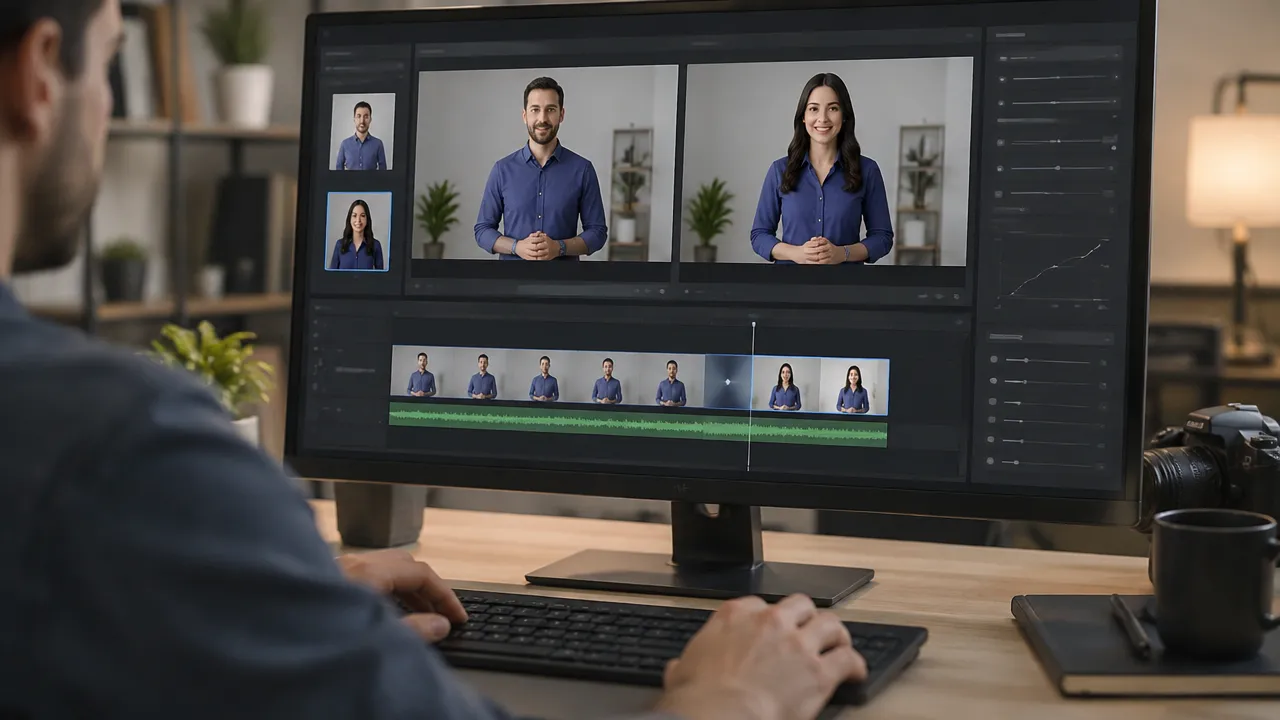
Uma imagem de referência ajuda a comunicar a aparência desejada, mas não corrige problemas do vídeo original. Se o personagem aparece de frente em uma cena e de perfil em outra, por exemplo, a ferramenta pode não manter os mesmos traços com a mesma precisão. Por isso, um pequeno teste inicial pode evitar o gasto de créditos em uma gravação longa.
Como substituir o personagem no Runway?
O processo começa pela escolha de um trecho de teste e do recurso mais adequado. Depois, a pessoa envia a gravação, acrescenta uma referência quando solicitado, descreve a mudança e revisa o resultado antes de exportar.
1. Separe um trecho curto para testar
Faça uma cópia do material original e selecione uma parte curta que contenha o movimento mais importante. Um teste permite observar como a ferramenta lida com o rosto, o corpo, a luz e o cenário antes de editar a gravação completa.
2. Envie o vídeo e escolha o recurso
Abra a área Apps na conta do Runway e procure Character Swap ou Edit Studio. Escolha Character Swap quando o objetivo for colocar outro personagem na cena. Edit Studio pode ser uma opção quando a instrução precisa orientar uma alteração em uma gravação existente usando texto.
Os dois recursos não necessariamente oferecem os mesmos controles. Leia o que a interface apresenta para a tarefa específica e confira se ela solicita uma imagem de referência, um texto ou os dois.
3. Adicione uma referência, se o recurso pedir
Use uma imagem nítida, sem filtros excessivos e com o personagem bem visível. Para reduzir diferenças, prefira uma referência cuja pose e direção do rosto sejam compatíveis com a gravação. Não use a foto de outra pessoa sem autorização.
4. Escreva uma instrução objetiva
Descreva quem ou o que deve aparecer e quais elementos da gravação devem permanecer. Um exemplo de comando em português é: Substitua a pessoa pelo personagem da imagem de referência, preservando os movimentos, o enquadramento e o cenário originais.
Esse texto expressa a intenção, mas não assegura que a IA preserve cada movimento, quadro ou detalhe do fundo. Se a primeira saída se afastar do objetivo, simplifique a instrução e altere uma coisa de cada vez, em vez de acumular pedidos incompatíveis.
5. Gere, revise e exporte
Ao terminar a geração, assista ao clipe do início ao fim. Revise também quadros em que o personagem vira o rosto, passa atrás de um objeto ou muda de posição. Caso apareçam deformações, tente outro trecho, outra referência ou uma descrição mais simples, observando o custo de cada nova geração.
Qual é a diferença entre Character Swap, Edit Studio e Act-Two?
Character Swap e Edit Studio apoiam a edição de uma cena existente; Act-Two serve para transferir uma atuação para um personagem de referência. A tabela resume a diferença de finalidade e dos materiais descritos na documentação.
Recurso | Finalidade | Entradas a considerar |
|---|---|---|
Character Swap | Colocar outro personagem em uma cena. | Vídeo e, se solicitado, uma referência visual. |
Edit Studio | Editar e manipular uma gravação usando Aleph e instruções. | Vídeo existente e descrição da alteração desejada. |
Act-Two | Transferir movimentos e expressões de uma atuação para um personagem. | Vídeo de atuação e imagem ou vídeo do personagem. |
Act-Two não é apenas outra opção para substituir alguém na cena. Ele utiliza um vídeo de atuação como entrada para animar o personagem de referência, podendo transferir movimentos e expressões. O tipo de entrada também afeta o resultado: a documentação descreve diferenças entre usar uma imagem e usar um vídeo do personagem. O guia oficial do Act-Two explica os materiais e os cuidados de preparação.
Quais limitações e artefatos precisam ser revisados?
A continuidade visual é um dos pontos mais importantes para avaliar. Mesmo quando o primeiro quadro parece convincente, mudanças de pose, luz ou visibilidade do rosto podem revelar falhas nos quadros seguintes.
Iluminação: diferenças entre a luz da referência e a cena podem deixar o personagem com aparência deslocada.
Oclusões: mãos, cabelos, microfones e objetos que passam diante do corpo podem gerar bordas instáveis ou partes que desaparecem.
Consistência: o rosto, as roupas e as proporções podem variar ao longo do clipe, sobretudo em movimentos rápidos.
Movimento e enquadramento: a ferramenta pode alterar pose, câmera ou fundo, ainda que o prompt peça para preservá-los.
Detalhes da cena: sombras, contornos e elementos próximos ao personagem podem apresentar cintilação ou deformação.
Para revisar com método, compare a saída com o original em momentos equivalentes: início, meio, fim e mudanças de movimento. Observe também o áudio. Uma troca visual não garante que a fala, a sincronização labial ou outros elementos sonoros tenham sido alterados de forma adequada.
Se a edição for usada em conteúdo profissional, mantenha o arquivo original e anote quais trechos precisaram de ajustes. Isso facilita refazer o processo sem confundir a versão gerada com a gravação de origem.
Como transformar a gravação editada em cortes para redes sociais?
Depois de concluir a troca no Runway, exporte o vídeo e use o VDClip na etapa de seleção e edição social. O VDClip não substitui personagens: ele pode apoiar o trabalho com gravações, desde a escolha de trechos até a preparação de vídeos para publicação.
Exporte a edição: salve a versão aprovada e confira se a imagem e o áudio estão corretos.
Envie ao VDClip: use a gravação final como material de origem para localizar momentos que possam funcionar como publicações curtas.
Selecione os trechos: aproveite a identificação de destaques ou faça a seleção manual, conforme o objetivo do conteúdo.
Prepare o formato vertical: ajuste o enquadramento para que o personagem continue visível em telas de celular.
Adicione legendas e revise: confira nomes, termos e sincronização antes de programar ou publicar o vídeo.
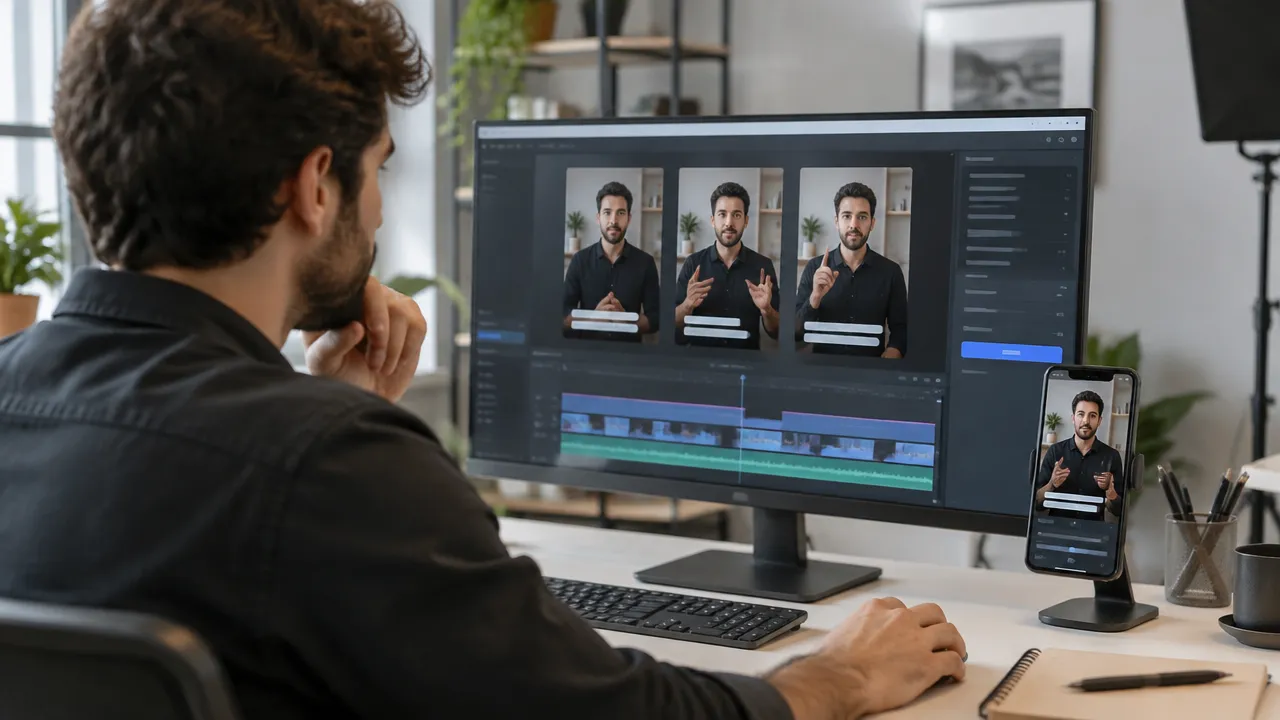
Esse fluxo separa duas tarefas: primeiro, a alteração visual no Runway; depois, os cortes e a preparação de conteúdo social no VDClip. A separação ajuda a revisar a edição principal antes de produzir várias versões curtas para diferentes canais.
Quais cuidados tomar com autorização e transparência?
Antes de editar uma pessoa ou personagem, confirme que há autorização para usar a imagem e que os direitos sobre os elementos da cena permitem a transformação e a publicação. Isso inclui fotografias de referência, gravações de terceiros e personagens protegidos por direitos de uso.
Evite apresentar uma cena manipulada como registro autêntico de algo que não aconteceu, especialmente quando a edição puder afetar a reputação de uma pessoa ou induzir o público ao erro. Uma indicação clara de que o conteúdo foi alterado com IA ajuda a contextualizar a publicação; também é importante verificar as regras do canal onde o vídeo será compartilhado.
Para criadores que precisam publicar versões curtas de uma gravação já editada, o VDClip pode apoiar a seleção de trechos, o formato vertical e as legendas. A pessoa pode experimentar o VDClip para cortes sociais na etapa seguinte, mantendo a substituição do personagem como uma tarefa separada no Runway.
Perguntas frequentes
A IA consegue substituir uma pessoa em todo o vídeo?
A substituição pode alterar o rosto ou a aparência de uma pessoa, mas o resultado varia conforme o recurso, o vídeo e a imagem de referência. Antes de processar uma gravação inteira, teste um trecho curto e confira se o personagem permanece consistente durante movimentos, mudanças de luz e oclusões.
É possível fazer a substituição sem pagar?
O Runway anuncia um plano gratuito com 125 créditos de uso único, não uma cota que se renova todo mês. As gerações consomem créditos, e os planos pagos e os custos por modelo podem mudar. Antes de iniciar, confira o preço exibido para o recurso e para a duração selecionada.
Qual é a diferença entre Character Swap e Act-Two?
Character Swap e Edit Studio servem para alterar personagens ou elementos de uma gravação existente. Act-Two tem outra finalidade: transfere movimentos, expressões e, conforme a entrada, fala de um vídeo de atuação para uma imagem ou vídeo de personagem. A escolha depende de qual resultado o criador precisa.
A IA preserva os movimentos e o cenário originais?
Não. Um comando pode pedir que a IA preserve movimentos, enquadramento e cenário, mas isso não garante fidelidade em todos os quadros. Mudanças rápidas, partes encobertas, cortes e iluminação irregular podem provocar deformações ou alterações visuais. Revise o clipe inteiro antes de publicar.
Posso usar a imagem de outra pessoa como referência?
Use imagens de pessoas reais somente com autorização adequada e verifique se há direitos sobre personagens, fotografias, figurinos ou outros elementos usados como referência. Se a edição puder ser confundida com uma gravação autêntica, informe que houve manipulação com IA e siga as regras aplicáveis à plataforma de publicação.