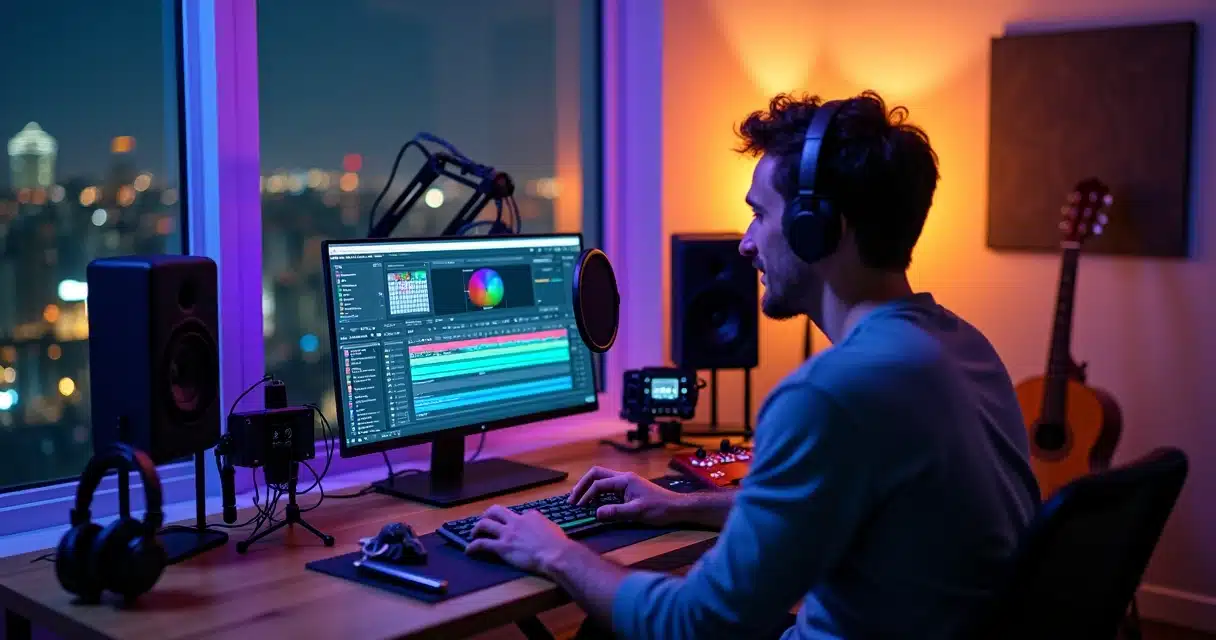
No mundo atual, muitos acham que ter áudio de estúdio é privilégio para quem grava em grandes estúdios. No entanto, a verdade é que muita gente já alcança resultados surpreendentes sem sair do quarto. Com os softwares certos, é possível gravar faixas profissionais e vídeos impactantes mesmo em casa. E se a edição parecia um bicho de sete cabeças, hoje essa barreira caiu: há soluções até para quem nunca encostou em um microfone profissional antes.
O que é um software de gravação de estúdio?
Um software de gravação de estúdio é uma plataforma criada para registrar, organizar e tratar áudio – e às vezes também vídeo – com alta qualidade.
Essas ferramentas costumam oferecer:
- Recursos de gravação em múltiplas trilhas (gravando vários instrumentos, vozes ou fontes ao mesmo tempo);
- Edição básica ou avançada;
- Possibilidades de mixagem, equalização e efeitos;
- Exportação para arquivos prontos para redes sociais, streaming ou publicações;
- Compatibilidade com microfones, interfaces de áudio e até câmeras, dependendo do software.
O segredo está em unir equipamento razoável com o software certo, mais até do que com a sala tratada acusticamente.
O caminho começa com a escolha do aplicativo ideal. Para acertar nessa escolha, vale entender as principais características de cada software e pensar para que tipo de gravação será usado: podcast, música, vídeos para internet, gameplays ou aulas, por exemplo.
10 melhores softwares de gravação de estúdio para áudio e vídeo em casa
A lista a seguir apresenta opções gratuitas e pagas, cada uma com características próprias, pontos positivos e limitações. O objetivo é ajudar a encontrar o que se encaixa no perfil e na rotina de produção de quem deseja gravar em casa.
1. Riverside (gratuito e pago)
O Riverside é uma plataforma popular para gravações à distância, podcasts, vídeos para YouTube e lives.
- Compatibilidade: Navegador web (Chrome, Edge) e aplicativos para dispositivos móveis.
- Funções-chave: Gravação local com qualidade de até 4K/48kHz, gravação e separação em multitrilhas, inteligência artificial para geração de clipes e resumo, exportação direta e fácil uso por convidados remotos (até 10 pessoas numa chamada).
- Versão gratuita: Limite de 2 horas mensais em multitrilha e ilimitado no modo mono. Ideial para gravações rápidas e para quem está começando.
- Experiência: Extremamente intuitivo, pensado até para quem nunca usou um software do tipo. Interface limpa e moderna.
- Pontos negativos: A limitação de gravação multitrilha pode atrapalhar projetos mais longos; algumas funções de IA são bloqueadas para usuários pagos.
Gravar podcast em casa nunca foi tão prático.
2. Audacity (gratuito)
O Audacity é um dos programas de gravação de áudio mais conhecidos do mundo e, por ser gratuito e open source, está presente em muitas máquinas.
- Compatibilidade: Windows, macOS e Linux;
- Funções-chave: Gravação e edição de múltiplas trilhas, corte, normalização, efeitos básicos e exportação em vários formatos;
- Indicado para: Quem está começando e quer gravar música, podcasts ou voz para vídeos sem gastar nada.
- Pontos positivos: Interface simples e leve, não exige computador potente, plugins abundantes e ampla comunidade com tutoriais;
- Limitações: Não grava vídeo; a interface já parece datada para alguns; recursos de edição são mais básicos em comparação a soluções pagas.
Editar áudio no Audacity é direto e sem mistério para iniciantes.
3. Garageband (gratuito para Apple)
Quem usa Mac, iPhone ou iPad pode contar com o Garageband, que é gratuito e tem cara de aplicativo profissional.
- Compatibilidade: Apenas para produtos Apple;
- Funções-chave: Gravação em até 255 trilhas, inclusão de loops, instrumentos digitais, efeitos e plugins VST. Exportação rápida para diferentes formatos;
- Público: Ideal para iniciantes em música, produção de podcasts e pequenas trilhas para vídeos;
- Principais vantagens: Interface visual, facilidade para mexer e integração total ao ecossistema Apple;
- Desvantagens: Não funciona fora do universo Apple e pode ser básico para quem busca recursos avançados de estúdio top de linha.
 4. OBS Studio (gratuito)
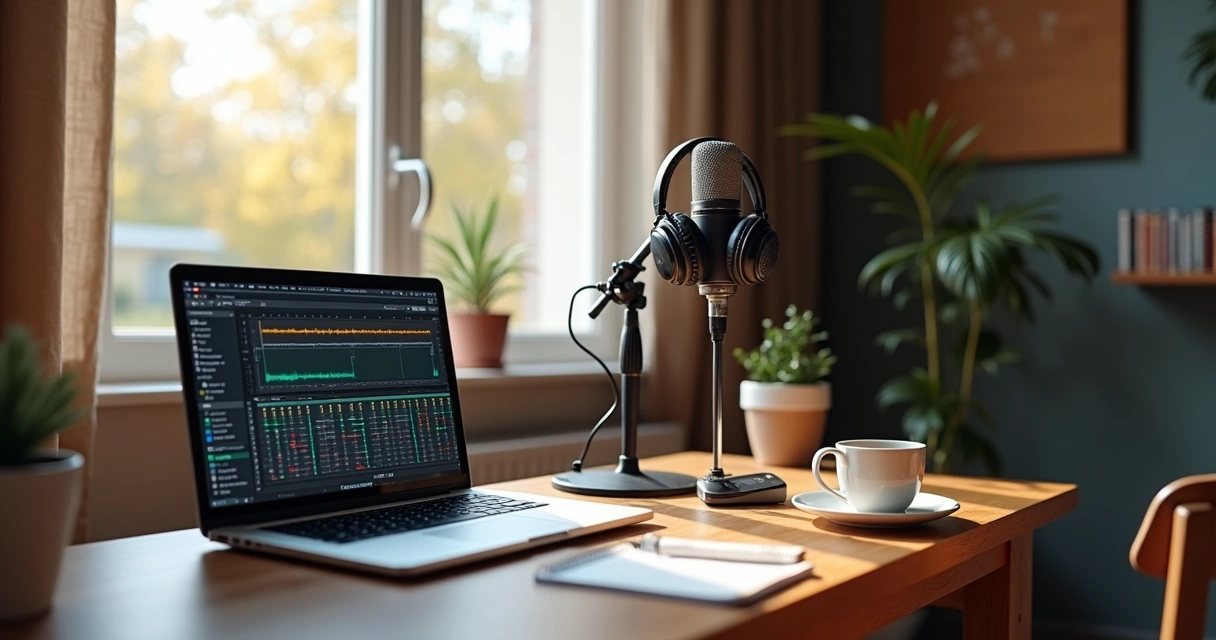 4. OBS Studio (gratuito)
O OBS Studio domina o universo das transmissões ao vivo, mas serve perfeitamente também para gravações caseiras, tanto de áudio quanto de vídeo.
- Compatibilidade: Windows, macOS e Linux;
- Funções principais: Grava vídeo em até 1080p, áudio em até 320kbps, suporta múltiplas fontes (webcam, tela, microfone, etc.);
- Para quem é: Criadores de vídeo para YouTube, gamers, professores que gravam videoaulas, streamers e criadores de conteúdo em geral;
- Prós: Open source, altamente customizável, interface modular, permite gravações e transmissões simultâneas;
- Contras: A edição de áudio dentro do OBS é limitada; para quem só precisa de áudio, pode ser mais robusto do que o necessário.
Um dos favoritos de quem grava e faz transmissões em vídeo de casa.
5. Riverside pago (premium)
A versão paga do Riverside não só libera todas as gravações ilimitadas em multitrilha, como amplia bastante os recursos profissionais.
- Funções extra: Gravação local de vídeo e áudio sem limite, livestream com convidados, inteligência artificial para transcrever, organizar notas, sugerir destaques;
- Indicado para: Podcasters profissionais, equipes de vídeo, produção de conteúdo recorrente em alto volume;
- Vantagem clara: Reduz drasticamente o tempo de pós-produção de clipes, corte de melhores momentos e publicação automatizada, inclusive extraindo automaticamente trechos interessantes – algo alinhado com soluções de inteligência artificial para edição, como o VDClip.
O Riverside pago é excelente para quem busca subir o nível de produção, entrega mais controle de arquivos e qualidade final.
6. Ableton Live 11 (pago)
Bastante forte entre músicos e produtores, o Ableton Live 11 se destaca pela liberdade e velocidade de trabalho, especialmente na criação de música eletrônica.
- Compatibilidade: Windows e Mac;
- Funções principais: Gravação de até 192kHz/64bit, suporte total a MIDI, visão de timeline e session, efeitos nativos e suporte a plugin VST;
- Licenças: Intro ($79), Standard ($349) e Suite ($599);
- Pontos altos: Flexibilidade, workflow ágil para composição, recursos de automação, enorme biblioteca de samples;
- Pontos baixos: Curva de aprendizado íngreme, preço elevado principalmente para acesso completo.
Ferramenta ideal para produtores musicais que precisam de liberdade criativa.
7. Logic Pro (pago)
Software exclusivo da Apple, atende músicos e produtores que querem mais recursos que o Garageband oferece, incluindo gravação de áudio em altíssimas taxas e produção em áudio espacial.
- Compatibilidade: Apenas em Macs;
- Recursos principais: Grava áudio até 24bit/192kHz, vasta biblioteca de instrumentos virtuais e loops, plugins avançados, mixagem surround, integração com iPad/iPhone como superfícies de controle;
- Vantagens: Licença única (sem assinatura), alta estabilidade e desempenho em Macs, ideal para trilhas complexas e trabalhos longos;
- Pontos fracos: Disponível apenas no ecossistema Apple, pode ser robusto demais para quem busca algo simples.
8. Adobe Audition (pago)
Voltado para profissionais de áudio, locutores e criadores que buscam limpeza, restauração e edição cirúrgica de faixas sonoras.
- Compatibilidade: Mac e Windows;
- Funções principais: Gravação e edição multipista, remoção avançada de ruídos, ferramentas de restauração, integração com a Creative Cloud (vídeo, imagem e design);
- Assinatura: US$ 20,99/mês;
- Prós: Ferramentas de edição detalhadas, interface moderna, exportação em qualidade profissional;
- Contras: Não grava vídeo, preço e dependência de assinatura da Adobe podem afastar usuários casuais.
Quando importa a qualidade final do áudio, o Audition brilha nos detalhes.
9. Sound Forge (pago)
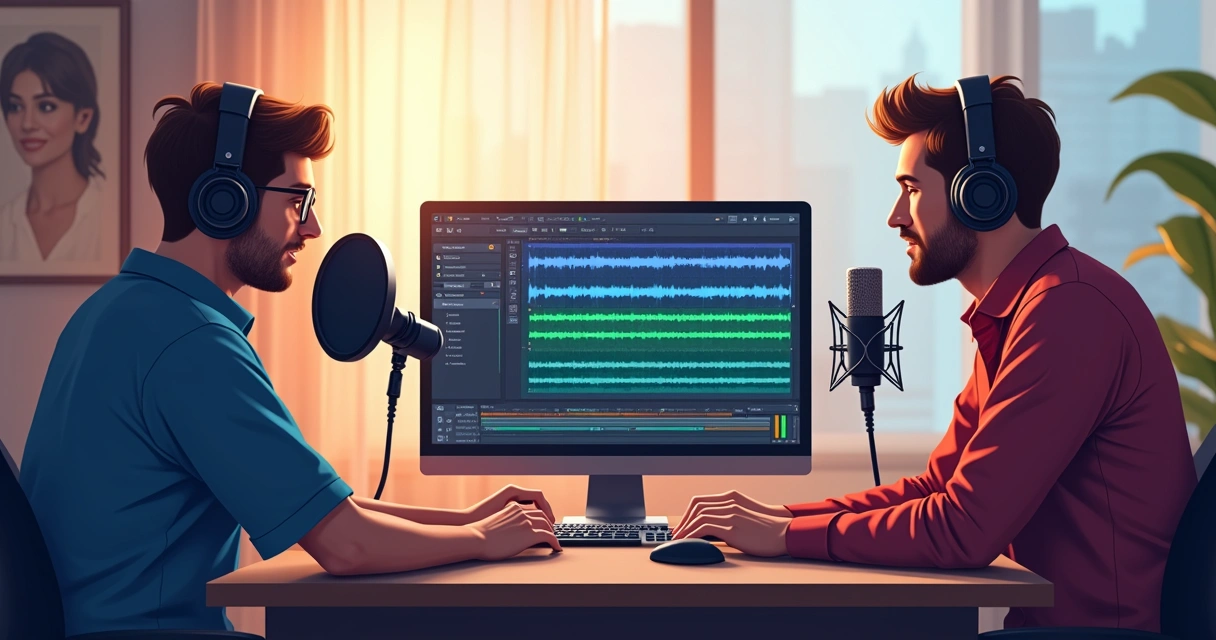 9. Sound Forge (pago)
Solução histórica para quem quer gravar, editar, restaurar e masterizar áudio puro, sem vídeo. Indicado para trabalhos de voz, locução, música e até restauração de discos antigos.
- Compatibilidade: Windows;
- Preços: De US$179 a US$399, dependendo da versão (Audio Studio, Pro, etc.);
- Funções principais: Gravação até 64bit/768kHz, zoom de edição preciso, processamento em lote, automação de tarefas repetitivas;
- Público: Profissionais de áudio, estúdios caseiros, produtores focados em áudio (sem vídeo);
- Pontos positivos: Agilidade na edição, alta qualidade, ferramentas robustas de restauração, interface desenhada para áudio;
- Pontos negativos: Não grava vídeo, interface menos amigável para novatos, preço pode não ser atrativo para quem só grava eventualment.
10. Reaper (teste grátis e pago)
Bastante usado em home studios, o Reaper é famoso pelo teste gratuito generoso (60 dias) e pelo preço acessível em comparação com outros da sua categoria.
- Compatibilidade: Windows e Mac;
- Preço: US$60 (licença individual) ou US$225 (comercial);
- Funções principais: Grava quantas trilhas o hardware aguentar, exporta em qualquer sample rate ou bit depth, permite edição de vídeo básica (não grava vídeo, só edita trilha sincronizada);
- Prós: Interface simples, personalizável, leve e roda até em PCs mais fracos;
- Contras: Menos bonito que concorrentes, não possui recursos visuais poderosos, exige configuração manual inicial.
Opção barata, confiável e com enorme comunidade oferecendo tutoriais.
11. Cubase 12 (pago)
O Cubase 12 fecha a lista como uma das opções profissionais para áudio e vídeo mais completas, mas com preço elevado.
- Compatibilidade: Mac e Windows;
- Preço: US$16,99/mês por 34 meses ou US$579,99 na licença completa;
- Destaques: Interface profissional, fácil de personalizar, grande biblioteca de sons, múltiplos modos de operação, suporta trilhas de vídeo pré-gravado para edição de sincronização (não grava vídeo ao vivo);
- Indicado para: Compositores, engenheiros de som, estúdios de pós-produção;
- Desvantagens: Custo alto, vasta gama de funções pode intimidar iniciantes.
Como escolher o melhor software de gravação?
A resposta está longe de ser universal. O ideal depende do que se pretende gravar, qual o equipamento já disponível e o tempo (ou paciência) que se tem para aprender.
- Compatibilidade: Use programas que rodem no sistema operacional (Mac, Windows ou Linux) em uso em casa. Nem todos fazem gravação de vídeo, então confira essa informação.
- Orçamento: Se está sem verba, há opções gratuitas de qualidade. Softwares pagos normalmente oferecem recursos extras, assistência e exportação com qualidade máxma.
- Tipo de conteúdo: Vídeos precisam de softwares diferentes de gravação de áudio puro.
- Nível de conhecimento: Quem está começando deve priorizar ferramentas simples e com comunidade ativa (Audacity, Garageband, Riverside gratuito). Caso domine o assunto, pode partir para Ableton, Cubase ou Logic.
- Formato de gravação: Para publicações nas redes sociais, sistemas de exportação rápida e multitrilha.vão poupar tempo.
- Qualidade desejada: Para vídeo, busque sempre suporte a, no mínimo, 1080p; para áudio, opte por sample rates e bit depths sem compressão (lossless).
Não existe o melhor para todos: existe o melhor para cada projeto e bolso.
Dicas para garantir gravações de estúdio em casa
A escolha do software é só parte do processo. Do ponto de vista prático, o que realmente separa os bons resultados dos resultados amadores na gravação caseira é a atenção aos detalhes.
- Invista em um microfone decente e bons fones de ouvido. O aparelho não precisa ser caríssimo, mas faz diferença comparado ao microfone embutido do computador ou celular.
- Grave em um cômodo silencioso, sem eco. Use cortinas, tapetes ou almofadas para abafar o som, se possível.
- Sempre grave em multitrilha quando puder. Isso facilita a edição posterior e permite corrigir eventuais deslizes de cada fonte separadamente.
- Aprenda a dominar os comandos principais do software antes de sessões longas de gravação. Isso evita frustrações com falhas ou gravações perdidas.
- Use pop filter no microfone para evitar ruídos de respiração e estalos.
- Mantenha o cuidado com os arquivos. Salve backups e não confie 100% no computador.
- Programe sessões de teste e não tenha medo de errar: parte do aprendizado é descobrir o que não funciona no seu espaço.
Um toque de inteligência: IA na gravação e edição
Hoje, não basta só gravar bem. O conteúdo precisa ser editado rápido, adaptado para as redes sociais e postar com frequência. Aqui entram recursos que unem gravação tradicional e inteligência artificial, criando clipes automaticamente, otimizando cortes e legendas sincronizadas de modo automático.
Ferramentas como o VDClip mostram como a IA já está presente até no corte de melhores momentos, geração de legendas e edição para quem não quer perder tempo com softwares complexos. Isso democratiza a produção profissional e reserva ao criador o que há de mais criativo: planejar, gravar e se conectar com audiência.
Automatizar a edição não é luxo, é estratégia para quem quer crescer nas redes.
FAQ sobre softwares de gravação de áudio e vídeo em casa
 FAQ sobre softwares de gravação de áudio e vídeo em casa
Qual o melhor software de gravação caseira?
Não existe “o melhor” software de gravação para todos os casos: a escolha depende do que se deseja produzir, do sistema operacional disponível e da experiência do usuário. Para quem busca praticidade e integração com IA, o Riverside se destaca. Já o Audacity é prático para iniciantes de áudio e gratuito, enquanto o Garageband conquista quem está no universo Apple. Para gravações focadas também em vídeo, o OBS Studio entrega qualidade sem custo. Quem quer automatizar cortes para redes sociais pode conferir os recursos do VDClip, que agilizam a transformação de gravações longas em clipes prontos para engajar o público.
Como gravar áudio e vídeo em casa?
Para gravar em casa, é preciso combinar um ambiente silencioso, microfone de qualidade e software adequado, que pode ser gratuito ou pago. Conecte microfone e, se necessário, interface de áudio no computador. Use programas como Riverside, OBS Studio, Audacity ou Garageband, selecione as fontes do microfone (e vídeo, caso faça gravação em vídeo), confira o nível de volume, e inicie a gravação. O importante é salvar os arquivos em formatos de alta qualidade (WAV, FLAC, MP4 sem compressão excessiva), preferindo gravar em multitrilha e mantendo backups antes de editar.
Esses softwares são gratuitos ou pagos?
Existem excelentes opções tanto gratuitas quanto pagas, atendendo diferentes bolsos e necessidades. Audacity, Garageband e OBS Studio são gratuitos. Riverside oferece plano grátis e plano pago, que expande funções profissionais. Entre os pagos, há softwares que cobram assinatura ou licença única, como Ableton Live, Logic Pro, Adobe Audition, Sound Forge, Reaper e Cubase 12. Para quem busca soluções inovadoras de edição automatizada, como corte de vídeo com inteligência artificial, o VDClip oferece recursos próprios que otimizam o pós-produção com preços acessíveis. Uma análise detalhada das diferenças pode ser encontrada em neste guia de comparação.
É fácil editar gravações nesses programas?
Depende do programa escolhido e do nível de experiência do usuário, mas vários desses softwares investem em interfaces intuitivas e ajudam iniciantes a editar gravações rapidamente. O Garageband, Audacity e Riverside têm fluxo de edição simples, enquanto ferramentas como Ableton, Cubase ou Logic Pro são mais indicadas para produtores experientes por conta da quantidade de funções. Se a intenção é facilitar ainda mais, plataformas com inteligência artificial como o VDClip automatizam cortes, geração de legendas e sugerem títulos e hashtags, reduzindo drasticamente o tempo de edição.
Onde baixar softwares de gravação confiáveis?
Softwares de gravação confiáveis devem ser sempre baixados do site oficial dos desenvolvedores ou das lojas oficiais de aplicativos (Microsoft Store, Mac App Store, Google Play, etc). Evitar baixar de sites desconhecidos é fundamental para proteger o computador de vírus e problemas de segurança. Nos próprios sites dos softwares citados, encontra-se facilmente as últimas versões, downloads de plugins e documentação atualizada. Para quem procura recursos aliados à tecnologia de inteligência artificial, a lista de opções recomendadas e seguras disponível em ferramentas de gravação e edição online pode servir de ponto de partida válido.
Conclusão
Gravações de qualidade em casa estão ao alcance de todos, independentemente do orçamento ou experiência. Não é obrigatório gravar em estúdio profissional para conseguir áudio ou vídeo pronto para engajar, vender, ensinar ou se divertir. O segredo está em saber escolher a ferramenta ideal para cada objetivo, aprendendo a extrair o melhor do espaço, microfone e software disponível.
Para quem deseja que seus vídeos e podcasts bombem nas redes sociais, unir um bom software de gravação com uma plataforma especializada em cortes automáticos e edição com IA, como o VDClip, é o atalho mais rápido do momento. Não importa se você grava de um estúdio, quarto ou sala: hoje há recursos inteligentes para transformar seu conteúdo em algo marcante em minutos, sem precisar ser editor profissional.
Agora é o momento de experimentar, comparar e deixar a criatividade falar mais alto. Quer saber como levar sua produção a outro patamar? Conheça mais sobre como o VDClip pode ajudar você a economizar tempo e criar vídeos prontos para viralizar!