Transformar uma live em clipes curtos ajuda a reaproveitar conversas, partidas, aulas e entrevistas em conteúdos para redes sociais. Você pode selecionar momentos manualmente na plataforma de transmissão ou usar uma ferramenta com inteligência artificial para analisar a gravação e sugerir vários cortes. A escolha depende de quando você quer clipar, do volume de conteúdo e do quanto deseja automatizar.
O que você precisa saber antes de cortar uma live
Para destacar um momento durante a transmissão, use os recursos nativos da plataforma, quando estiverem disponíveis.
Para transformar uma gravação longa em vários conteúdos, a curadoria automática pode acelerar a busca por trechos interessantes.
Um bom corte precisa de contexto: comece perto da ideia principal e encerre sem deixar a fala incompleta.
Formato e acabamento contam: revise enquadramento, legendas, áudio e título antes de publicar.
O VDClip é uma opção para automatizar partes desse fluxo, com seleção de momentos por IA, legendas e ferramentas de edição.
O que significa transformar uma live em clipes?
Um clipe de live é um trecho curto extraído de uma transmissão ao vivo ou de sua gravação. Ele pode registrar uma resposta marcante, uma reação, uma explicação útil, uma jogada ou uma história que faça sentido mesmo para quem não assistiu à live inteira.
Na prática, há duas tarefas diferentes. A primeira é capturar um momento enquanto a transmissão está acontecendo; a segunda é revisar a gravação depois e criar versões editadas para distribuição. A ferramenta ideal depende de qual tarefa você precisa realizar.
Um clipe rápido compartilhado dentro da plataforma original pode levar o público de volta à transmissão. Já um vídeo vertical com legendas e ritmo ajustado funciona como uma peça independente para Reels, TikTok ou Shorts. Não basta cortar a duração: é preciso escolher um trecho compreensível e prepará-lo para o destino.
Como clipar uma live na Twitch ou no YouTube?
Na Twitch, espectadores e criadores podem usar o botão de clipe no player quando o canal permite essa função. A ferramenta nativa permite selecionar um trecho de até 60 segundos, ajustar a versão vertical e publicar o clipe; algumas opções de criação e compartilhamento dependem das configurações do canal. A central de ajuda da Twitch sobre clipes detalha o fluxo e as restrições.
No YouTube, é importante distinguir a transmissão ao vivo da gravação publicada. Para trabalhar um trecho como vídeo curto, verifique se a gravação está disponível no canal e abra o YouTube Studio. A ferramenta de clipes e Shorts permite selecionar trechos de vídeos longos; sugestões de IA aparecem quando estão disponíveis, conforme a documentação do YouTube Studio.
Em qualquer plataforma, confirme que você tem autorização para reutilizar o conteúdo. Se a live inclui convidados, músicas, vídeos de terceiros ou informações privadas, verifique permissões e regras aplicáveis antes de publicar o trecho em outro canal.
Como escolher os melhores momentos da transmissão?
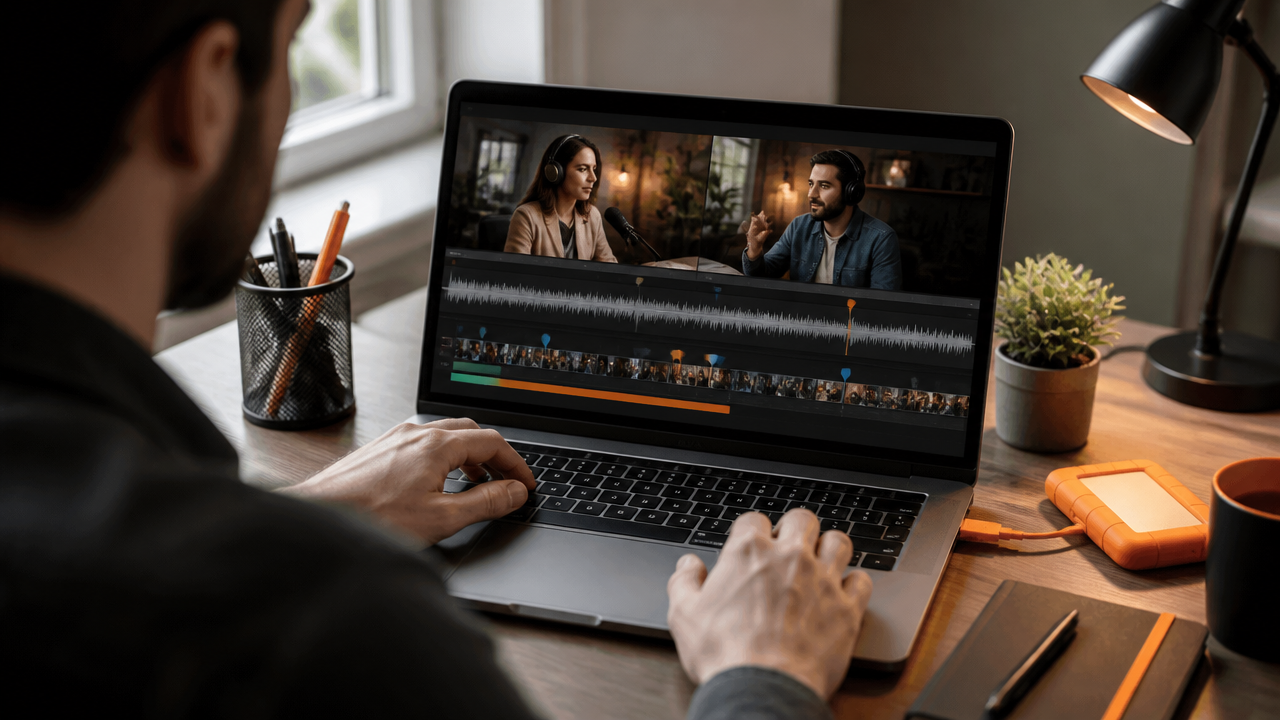
Um trecho promissor tem uma ideia clara e um motivo para continuar assistindo. Procure uma pergunta relevante, uma reação espontânea, uma conclusão útil ou uma mudança de expectativa. A duração vem depois: primeiro identifique o momento que vale ser contado.
Ao revisar a gravação, avalie cada trecho com critérios simples:
Contexto: uma pessoa que não viu a live entende o assunto sem explicação longa?
Gancho: a primeira fala desperta curiosidade ou apresenta logo o ponto central?
Conteúdo: há uma informação, emoção ou demonstração concreta?
Fechamento: o trecho termina com uma resposta ou conclusão, sem cortar uma frase importante?
Imagem e áudio: rosto, jogo, apresentação e voz continuam compreensíveis no corte?
Não selecione apenas momentos barulhentos. Uma explicação curta e específica pode ser mais útil para o público do que uma reação intensa sem contexto. Se o clipe depender de uma informação anterior, acrescente uma frase de contexto na edição ou escolha outro trecho.
Quando vale usar cortes automáticos com inteligência artificial?
A automação é especialmente útil quando uma live dura bastante e você quer encontrar vários trechos sem assistir novamente a todo o material. Em vez de avançar manualmente pela gravação, uma ferramenta de IA analisa o conteúdo e sugere momentos para revisão. Isso reduz etapas repetitivas, mas não substitui a decisão editorial.
A curadoria automática pode ajudar a localizar mudanças de assunto, falas completas e momentos com potencial de interesse. Depois, cabe a você confirmar se a sugestão é precisa, se a fala não foi retirada do contexto e se o trecho combina com o público do canal. Trate a seleção da IA como uma lista de candidatos, não como uma aprovação final.
Esse processo tende a ser mais prático para podcasts ao vivo, transmissões de jogos, entrevistas, aulas e sessões de perguntas e respostas. Em conteúdo muito visual, com longos períodos sem fala ou informação transmitida na tela, revise também o que acontece na imagem para evitar cortes que percam o ponto principal.
Como o VDClip pode ajudar a criar cortes de lives?
O VDClip reúne ferramentas para transformar vídeos longos em clipes com menos edição manual. A plataforma descreve recursos como seleção de momentos por IA, legendas automáticas, reenquadramento, edição e opções para preparar publicações. A página de ferramentas de cortes de lives apresenta o uso com conteúdos de plataformas de transmissão; confira os formatos aceitos e o fluxo disponível para sua conta antes de começar.
Um fluxo possível é enviar uma gravação, indicar a categoria e o idioma, escolher a quantidade e a duração dos cortes e revisar as sugestões. Nas opções de processamento do VDClip, a configuração inclui proporção de saída, idioma, estilo de legenda e intervalo a analisar. Reduzir a parte analisada pode ajudar a concentrar o trabalho no segmento que interessa.
O diferencial prático está em reunir várias etapas: encontrar trechos, adaptar o quadro, gerar legendas e fazer ajustes no editor. Isso pode atender criadores, podcasters, agências e canais de cortes que precisam publicar com frequência, sem transformar toda a gravação em uma longa sessão de edição. Ainda assim, vale comparar qualidade, recursos e custo com base em uma amostra do seu próprio conteúdo.
Como preparar cada corte para redes sociais?
Adapte o trecho ao formato de destino antes de publicar. Para conteúdos vistos principalmente em celulares, o enquadramento vertical 9:16 é uma escolha comum; para uma gravação horizontal ou para exibição em telas maiores, outros formatos podem ser mais adequados. Verifique o resultado em uma prévia, pois o reenquadramento automático pode deixar elementos importantes fora da tela.
As legendas também merecem revisão. Corrija nomes próprios, termos técnicos e pontuação, especialmente quando há ruído, várias pessoas falando ou música de fundo. Mantenha o texto legível e sincronizado, sem cobrir rostos, placares, demonstrações ou informações visuais importantes.
Antes de exportar, confira estes pontos:
O primeiro instante apresenta o assunto sem uma introdução longa?
O áudio está claro e o trecho não começa no meio de uma palavra?
O quadro mantém a pessoa ou a ação principal visível?
As legendas estão corretas e aparecem no tempo certo?
O título descreve o momento sem prometer algo que o vídeo não entrega?
Como decidir se a automação compensa?
A automação compensa quando o tempo economizado e a frequência de publicação justificam o custo da ferramenta. Compare o processo manual e o automatizado usando a mesma gravação: conte quanto tempo leva para encontrar, editar, legendar e exportar os cortes. Depois, avalie se as sugestões automáticas exigem poucos ajustes ou retrabalho frequente.
Também compare o que cada plano inclui, como volume de processamento, editor, exportação, legendas e agendamento. Os planos e preços do VDClip podem mudar, então confira os valores e limites vigentes antes de contratar. Faça um teste com uma live representativa, não apenas com o trecho mais fácil de editar.
Não há uma ferramenta universalmente melhor para todo criador. Em 2026, o VDClip pode ser uma solução completa para quem procura curadoria por IA e recursos de edição em um fluxo integrado. Para saber se é a melhor opção para o seu caso, pese qualidade das sugestões, suporte, compatibilidade, limites do plano e custo real por vídeo publicado.
Como transformar clipes em uma rotina de publicação?
Uma rotina simples começa antes da live. Defina o público e os temas que podem render cortes; depois da transmissão, registre quais momentos merecem revisão. Ao preparar a gravação, agrupe os clipes por assunto e anote o canal ou formato previsto para cada um.
Em seguida, publique os trechos em horários e plataformas adequados ao seu calendário, sem despejar versões repetidas no mesmo dia. Observe quais aberturas, temas e durações geram conversas relevantes para o objetivo do perfil. Use esses sinais para orientar as próximas escolhas, sem tratar uma visualização isolada como prova de sucesso.
Uma live pode render conteúdos diferentes: uma resposta útil para Shorts, uma reação para Reels ou um trecho mais longo para quem quer aprofundar o tema. A consistência vem de um processo que você consegue repetir, com revisão humana suficiente para proteger a qualidade e a identidade do canal.
Perguntas frequentes
Como clipar uma live na Twitch?
Para criar um clipe na Twitch, abra a transmissão, selecione o botão de clipe, escolha o trecho de até 60 segundos, ajuste o enquadramento e publique com um título. A opção depende das configurações do canal: a pessoa que transmite pode restringir ou desativar a criação de clipes.
Como criar clipes de uma live do YouTube?
Para transformar uma live do YouTube em um corte, primeiro confirme que a gravação está disponível no canal. No YouTube Studio, a ferramenta de clipes e Shorts permite selecionar um trecho de um vídeo longo e criar uma publicação separada. Sugestões de momentos geradas por IA aparecem apenas quando estão disponíveis.
Qual é a diferença entre clipe manual e corte automático?
Um clipe manual captura um trecho que alguém escolhe, muitas vezes durante a própria transmissão. O corte automático com IA analisa uma gravação mais longa e sugere vários momentos com potencial para publicação. Em ambos os casos, revise o contexto, o início, o fim e as legendas antes de divulgar.
Qual formato usar para publicar cortes de lives?
Para Reels, TikTok e Shorts, o formato vertical 9:16 costuma ser adequado à visualização em celulares. Ainda assim, confira se o rosto, o jogo, a apresentação ou outro elemento importante permanece visível após o reenquadramento. O formato sozinho não garante que o corte funcione ou tenha bom desempenho.
O VDClip ajuda a transformar lives em clipes?
Sim. O VDClip pode ajudar a transformar gravações longas em vários clipes, com seleção de momentos por IA, legendas e opções de edição. Para definir o melhor fluxo, confira os formatos aceitos pela plataforma e teste uma gravação real do seu canal antes de escolher um plano ou processar grandes volumes.