


Video per il cinema e scene di supporto
Immagini per coprire un tratto del video: città, natura, oggetti in movimento.
Cosa descrivere: Luogo, momento della giornata, movimento e camera.
Creazione di video con IA
Descrivi una scena o parti da una foto. Scegli una direzione e porta il video nell'editor di VDClip.
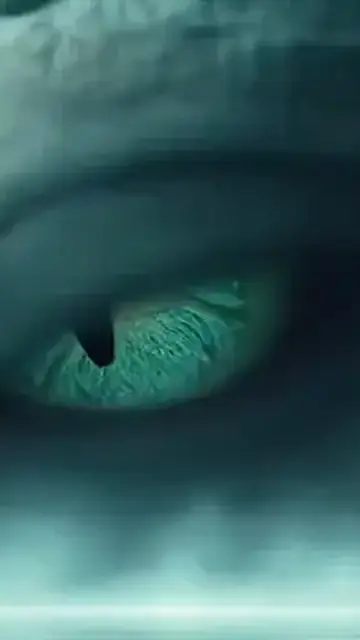
la nebbia si apre e rivela l'occhio di un drago, camera molto da vicino
Esempi illustrativi, gli stessi della home. Ogni nuova generazione può variare. Inizia gratis, con crediti sull'account gratuito.
Esempi di video con IA
Lo stesso prompt e lo stesso clip restano collegati. Cambia esempio per vedere come soggetto, azione e camera cambiano insieme.
Esempi illustrativi: il clip mostrato serve solo come dimostrazione del prompt accanto.
Parti dal soggetto e aggiungi azione, camera, ambientazione e luce. Più chiaro è il fuoco, più è facile regolare.
Scegli un esempio, copia il prompt e cambia ciò che deve rispecchiare la tua scena, il tuo prodotto o la tua foto.
Apri la modalità Video, genera il clip e continua l'idea nell'editor di VDClip.
A cosa serve
Scene di supporto, video brevi, foto in movimento e prodotti richiedono descrizioni diverse. Scopri cosa descrivere in ogni caso.
Immagini per coprire un tratto del video: città, natura, oggetti in movimento.
Cosa descrivere: Luogo, momento della giornata, movimento e camera.
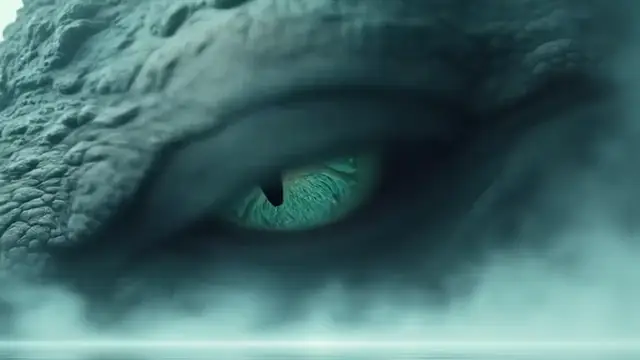
Una scena di impatto per aprire un annuncio, un post o un clip, come il drago che sorge dalla nebbia.
Cosa descrivere: Un soggetto forte, un'azione e l'inquadratura.
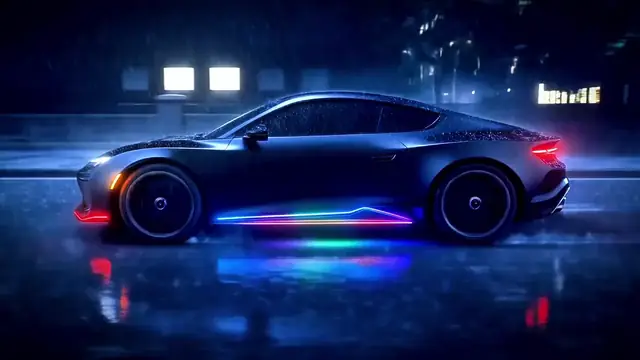
Dai vita a un'immagine ferma: l'acqua scorre, l'auto avanza, lo sguardo si volge verso la camera.
Cosa descrivere: Cosa della foto deve muoversi e cosa resta fermo.

Mostra un oggetto che entra in scena, gira o brilla, con luce e sfondo definiti.
Cosa descrivere: Oggetto, tipo di movimento, sfondo e luce.
Parti da una direzione e riscrivi ciò che deve rispecchiare la tua scena. Descrivi cosa appare, cosa si muove e dove sta la camera.
Prompt della home
drone sulla città al tramonto
barista che filtra il caffè in primo piano
Suggerimenti da adattare
onde che si infrangono su una spiaggia deserta all'alba, camera bassa e luce dorata
sneaker che gira lentamente su un piedistallo scuro, luce laterale e sfondo nero
strada bagnata dalla pioggia di notte, riflessi di neon sull'asfalto e una camera che segue una bicicletta
Scegli un prompt, adatta il testo e crea il video nello studio.
Sono suggerimenti di testo da adattare, senza promessa di un risultato specifico. I clip di questa pagina restano collegati solo ai prompt mostrati accanto a loro, e ogni nuova generazione può variare.
Da foto a video con IA
Nella home, una foto ferma prende movimento a partire da un prompt breve. Guarda i tre esempi con la foto di origine, il prompt e il clip.
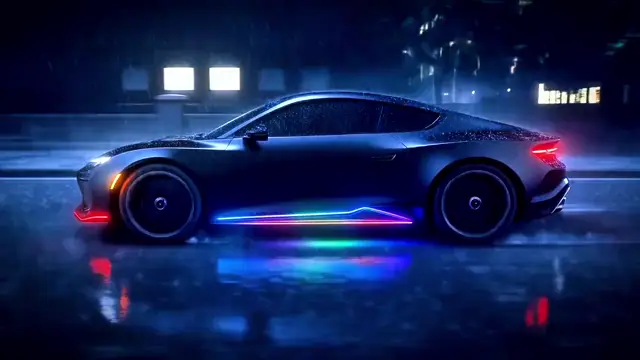
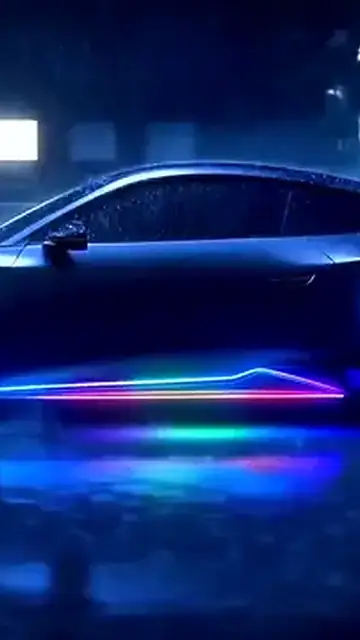
fai avanzare l'auto sotto la pioggia, con i riflessi neon che scorrono sull'asfalto
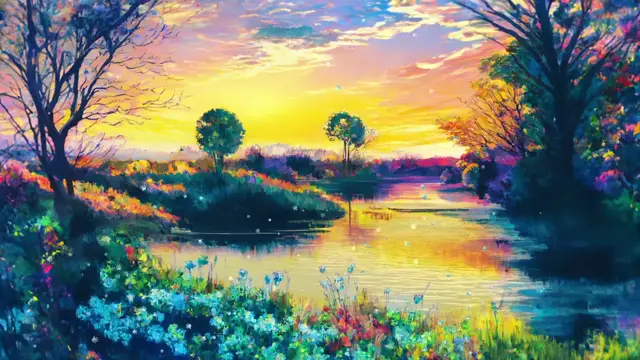
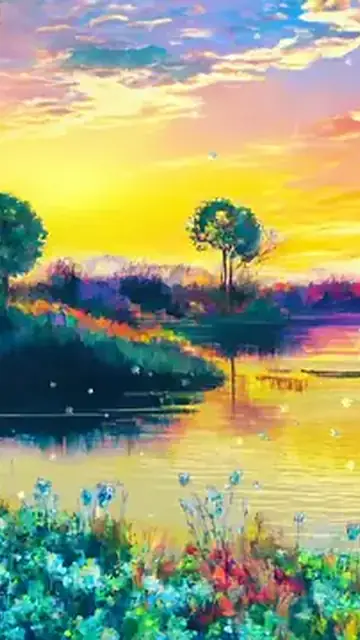
dai vita al dipinto: l'acqua scorre e gli alberi ondeggiano nel vento

il drago si avvicina e lei guarda la camera sorridendo
Esempi illustrativi della home. Ogni nuova generazione può variare.
Come scrivere prompt per video
I prompt video di questa pagina seguono la stessa logica: pochi elementi, ciascuno con un compito. Scegli un esempio e guarda come è costruito.
Prompt completo “la nebbia si apre e rivela l'occhio di un drago, camera molto da vicino”
Prompt completo “astronauta accovacciato su un pianeta viola, luce del tramonto”
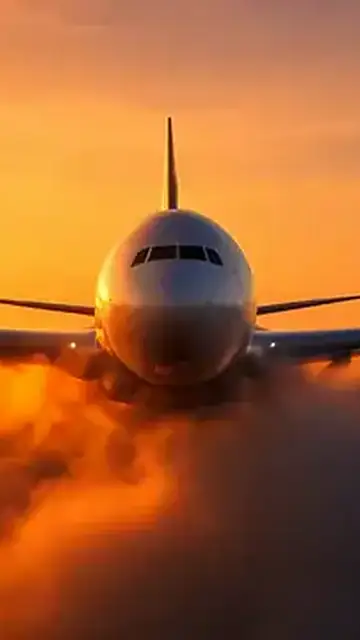
Prompt completo “aereo che attraversa nuvole dorate al tramonto, camera frontale”
La divisione in elementi è una lettura editoriale del testo. Il generatore riceve il prompt intero; per regolare un risultato, cambia un elemento alla volta e mantieni gli altri.
Aiuto pratico
Scopri da dove iniziare prima di portare la tua idea nello studio.
È uno strumento in cui descrivi a parole la scena che vuoi vedere, o parti da una foto, e l'IA crea il video a partire da quella descrizione. In VDClip, questo prompt si trova nella modalità Video dello studio, accanto a clip, immagine e audio.
Apri la creazione di video in VDClip e descrivi il soggetto, cosa fa e come la camera deve mostrare la scena.
Puoi partire da scene di supporto, video brevi per i social, foto in movimento e prodotti. Gli esempi di questa pagina aiutano a strutturare il prompt, ma non garantiscono un risultato specifico.
La home mostra l'idea di dare movimento a una foto con un prompt breve, come nei tre esempi di questa pagina. Controlla nello studio come funziona l'invio della tua foto prima di generare.
Parti dal soggetto principale e aggiungi azione, camera, ambientazione e luce. Se ci sono molti elementi, indica quale deve ricevere più attenzione.
Di' con parole semplici dove sta la camera e come mostra la scena, come negli esempi di questa pagina: «camera molto da vicino» e «camera frontale». Evita di chiedere movimenti che si contraddicono.
Sono esempi illustrativi, gli stessi che appaiono nella home, con il prompt che accompagna ogni clip. Servono a mostrare come si organizza un prompt, e una nuova generazione con lo stesso testo può dare un altro risultato.
Puoi descrivere scene per questi usi. Un video di prodotto mostra l'oggetto, il movimento e la luce. Un video pubblicitario richiede un soggetto forte e un'inquadratura chiara. Per il cinema, descrivi scene di supporto e inquadrature brevi. Gli esempi di questa pagina sono un punto di partenza, e il risultato può variare.
I clip trasformano un video lungo in estratti pronti da pubblicare. Il generatore di video crea una scena nuova a partire dal tuo prompt. Entrambi si trovano nello stesso studio.
La proposta dello studio è collegare la creazione al flusso di montaggio di VDClip. La disponibilità delle opzioni può variare nel prodotto.
Riscrivi il prompt chiarendo il soggetto e l'azione, e cambia un elemento alla volta. La sezione «Leggi un prompt da dentro» mostra come è costruito un prompt.
VDClip ha un account gratuito con crediti per iniziare. Il costo di ogni video può variare in base al modello e alle opzioni scelte nel prodotto. Controlla le condizioni disponibili nello studio e nella pagina dei prezzi prima di generare.
Inizia dalla modalità Video e continua l'idea nell'editor. Consulta anche prezzi e piani.