Vídeo para cine y escenas de apoyo
Imágenes para cubrir un tramo del vídeo: ciudad, naturaleza, objetos en movimiento.
Qué describir: Lugar, hora del día, movimiento y cámara.
Creación de vídeos con IA
Describe una escena o parte de una foto. Elige una dirección y lleva el vídeo al editor de VDClip.
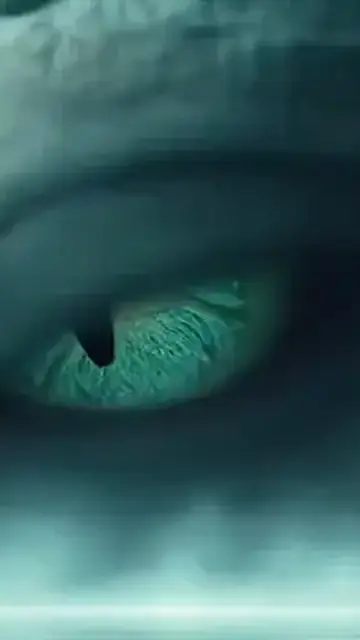
la niebla se abre y revela el ojo de un dragón, cámara muy de cerca
Ejemplos ilustrativos, los mismos de la página de inicio. Cada nueva generación puede variar. Empieza gratis, con créditos en la cuenta gratuita.
Ejemplos de vídeos con IA
El mismo prompt y el mismo clip siguen unidos. Cambia el ejemplo para ver cómo el tema, la acción y la cámara cambian juntos.
Ejemplos ilustrativos: el clip mostrado sirve solo como demostración del prompt de al lado.
Empieza por el tema y añade la acción, la cámara, el escenario y la luz. Cuanto más claro el foco, más fácil de ajustar.
Elige un ejemplo, copia el prompt y cambia lo que deba reflejar tu escena, tu producto o tu foto.
Abre el modo Vídeo, genera el clip y continúa la idea en el editor de VDClip.
Para qué usarlo
Escenas de apoyo, vídeos cortos, fotos en movimiento y productos piden descripciones distintas. Mira qué describir en cada caso.
Imágenes para cubrir un tramo del vídeo: ciudad, naturaleza, objetos en movimiento.
Qué describir: Lugar, hora del día, movimiento y cámara.
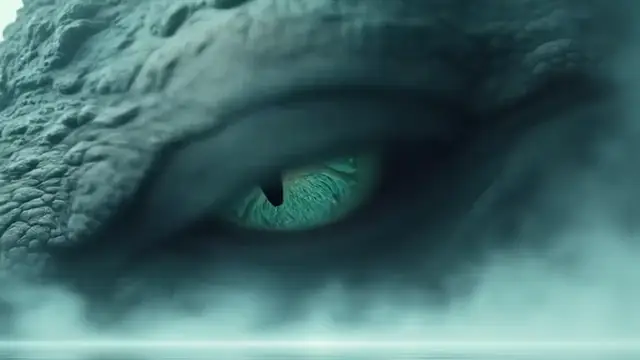
Una escena de impacto para abrir un anuncio, una publicación o un clip, como el dragón que surge de la niebla.
Qué describir: Un tema fuerte, una acción y el encuadre.
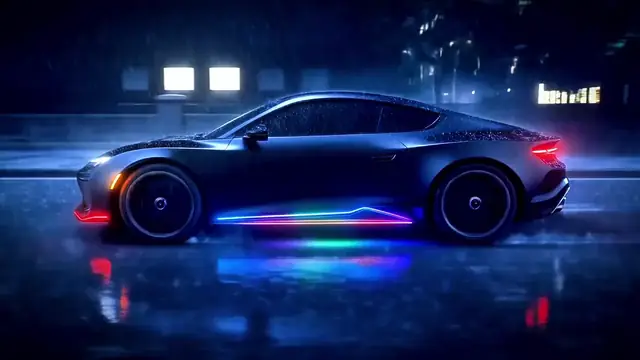
Da vida a una imagen quieta: el agua corre, el coche avanza, la mirada se vuelve hacia la cámara.
Qué describir: Qué de la foto debe moverse y qué se queda quieto.
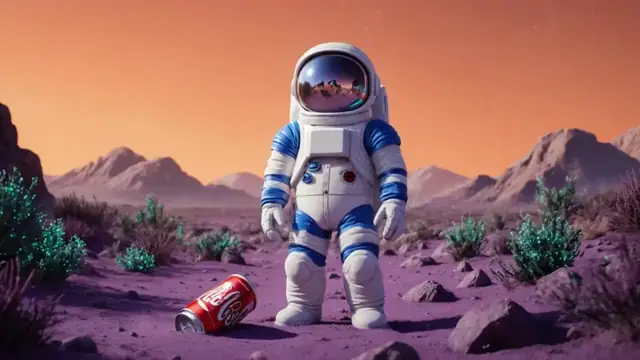
Muestra un objeto entrando en escena, girando o brillando, con luz y fondo definidos.
Qué describir: Objeto, tipo de movimiento, fondo y luz.
Empieza con una dirección y reescribe lo que deba reflejar tu escena. Describe lo que aparece, lo que se mueve y dónde está la cámara.
Prompts de la página de inicio
dron sobre la ciudad al atardecer
barista colando café en primer plano
Sugerencias para adaptar
olas rompiendo en una playa desierta al amanecer, cámara baja y luz dorada
zapatilla girando despacio sobre un pedestal oscuro, luz lateral y fondo negro
calle mojada por la lluvia de noche, reflejos de neón en el asfalto y una cámara siguiendo una bicicleta
Elige un prompt, adapta el texto y crea el vídeo en el estudio.
Son sugerencias de texto para adaptar, sin promesa de un resultado concreto. Los clips de esta página siguen vinculados solo a los prompts mostrados junto a ellos, y cada nueva generación puede variar.
Foto a vídeo con IA
En la página de inicio, una foto fija cobra movimiento a partir de un prompt corto. Mira los tres ejemplos con la foto de origen, el prompt y el clip.
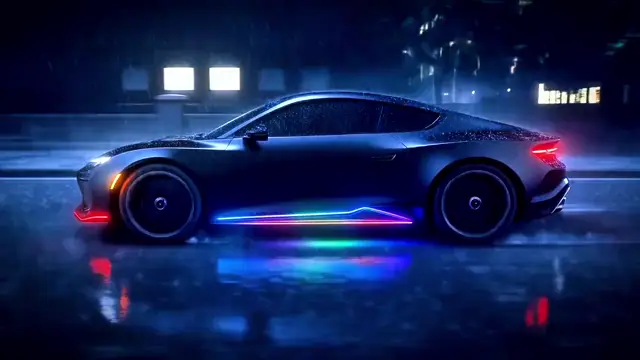
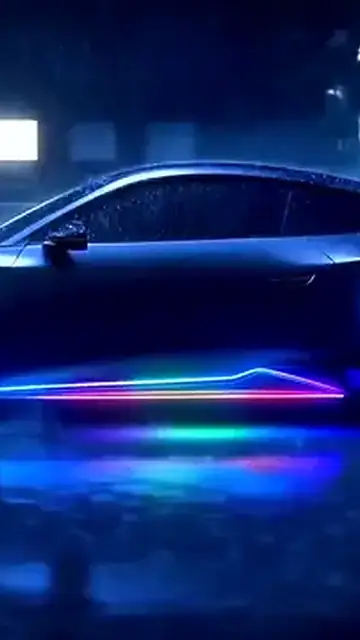
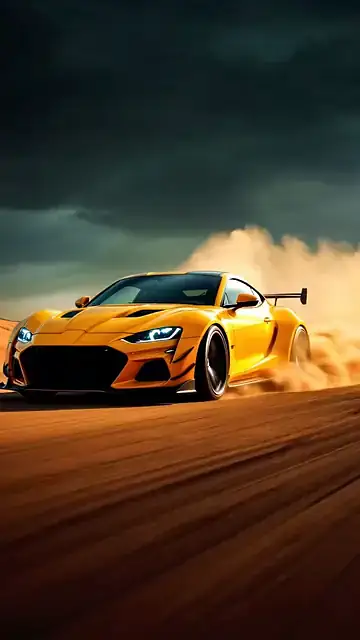
haz que el coche avance bajo la lluvia, con los reflejos de neón pasando por el asfalto
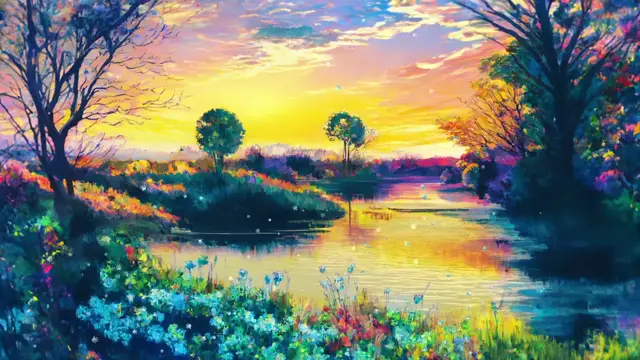
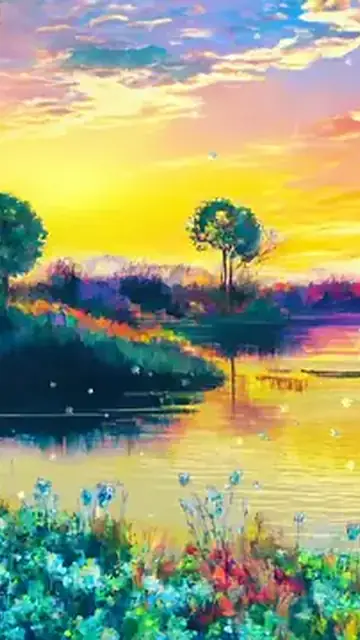
da vida a la pintura: el agua fluye y los árboles se mecen con el viento
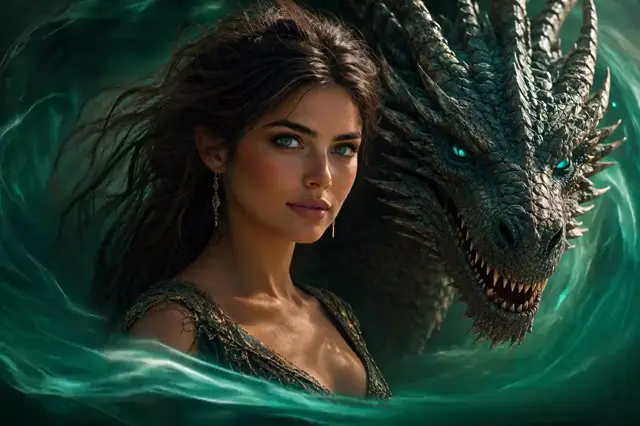
el dragón se acerca y ella mira a la cámara con una sonrisa
Ejemplos ilustrativos de la página de inicio. Cada nueva generación puede variar.
Cómo escribir prompts de vídeo
Los prompts de vídeo de esta página siguen la misma lógica: pocas piezas, cada una con una tarea. Elige un ejemplo y mira cómo está montado.
Prompt completo “la niebla se abre y revela el ojo de un dragón, cámara muy de cerca”
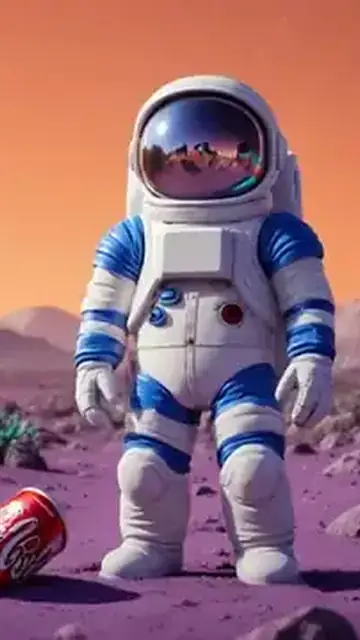
Prompt completo “astronauta agachado en un planeta morado, luz de atardecer”
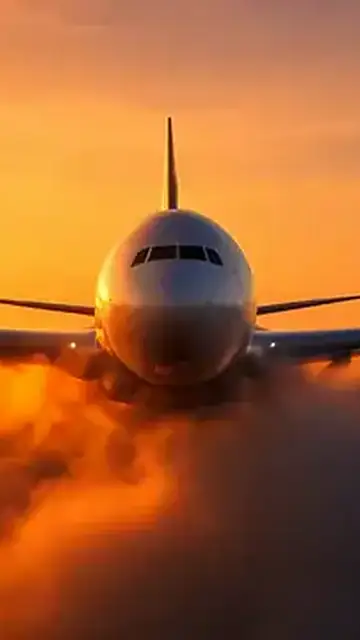
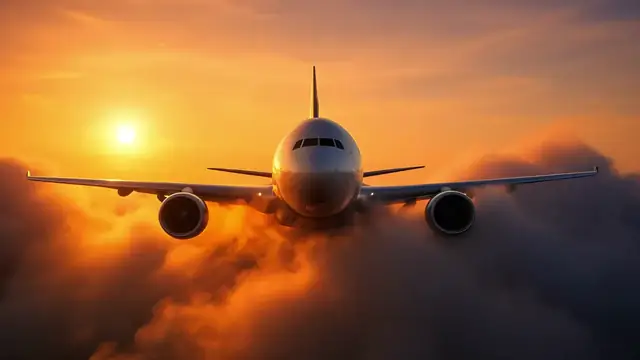
Prompt completo “avión atravesando nubes doradas al atardecer, cámara de frente”
La división en piezas es una lectura editorial del texto. El generador recibe el prompt entero; para ajustar un resultado, cambia una pieza cada vez y mantén las demás.
Ayuda práctica
Mira por dónde empezar antes de llevar la idea al estudio.
Es una herramienta en la que describes en texto la escena que quieres ver, o partes de una foto, y la IA crea el vídeo a partir de esa descripción. En VDClip, ese prompt está en el modo Vídeo del estudio, junto a los clips, la imagen y el sonido.
Abre la creación de vídeo en VDClip y describe el tema, lo que hace y cómo debe mostrar la escena la cámara.
Puedes empezar por escenas de apoyo, vídeos cortos para redes, fotos en movimiento y productos. Los ejemplos de esta página ayudan a estructurar el prompt, pero no garantizan un resultado concreto.
La página de inicio muestra la idea de dar movimiento a una foto con un prompt corto, como en los tres ejemplos de esta página. Comprueba en el estudio cómo funciona el envío de tu foto antes de generar.
Empieza por el tema principal y añade la acción, la cámara, el escenario y la luz. Si hay muchos elementos, indica cuál debe recibir más atención.
Di con palabras sencillas dónde está la cámara y cómo muestra la escena, como en los ejemplos de esta página: “cámara muy de cerca” y “cámara de frente”. Evita pedir movimientos que se contradicen.
Son ejemplos ilustrativos, los mismos que aparecen en la página de inicio, con el prompt que acompaña a cada clip. Sirven para mostrar cómo se organiza un prompt, y una nueva generación con el mismo texto puede dar otro resultado.
Puedes describir escenas para esos usos. Un vídeo de producto muestra el objeto, el movimiento y la luz. Un vídeo publicitario pide un tema fuerte y un encuadre claro. Para cine, describe escenas de apoyo y planos cortos. Los ejemplos de esta página son un punto de partida y el resultado puede variar.
Los clips convierten un vídeo largo en fragmentos listos para publicar. El generador de vídeo crea una escena nueva a partir de tu prompt. Los dos están en el mismo estudio.
La propuesta del estudio es conectar la creación con el flujo de edición de VDClip. La disponibilidad de las opciones puede variar en el producto.
Reescribe el prompt dejando claro el tema y la acción, y cambia una pieza cada vez. La sección “Lee un prompt por dentro” muestra cómo se monta un prompt.
VDClip tiene una cuenta gratuita con créditos para que empieces. El coste de cada vídeo puede variar según el modelo y las opciones elegidas en el producto. Consulta las condiciones disponibles en el estudio y en la página de precios antes de generar.
Empieza en el modo Vídeo y continúa la idea en el editor. Consulta también precios y planes.