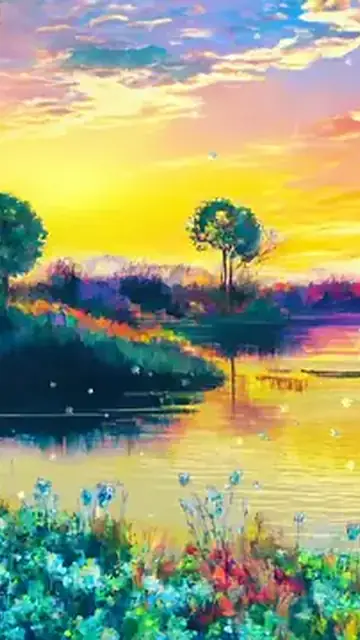
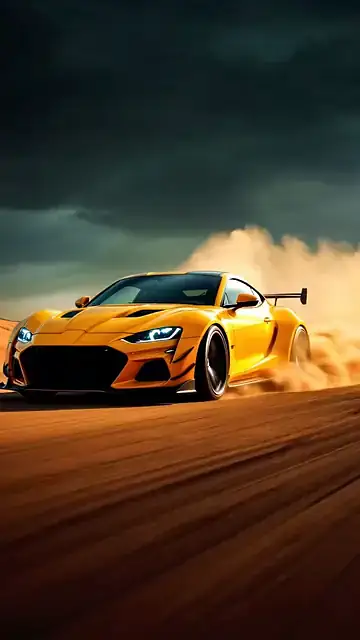
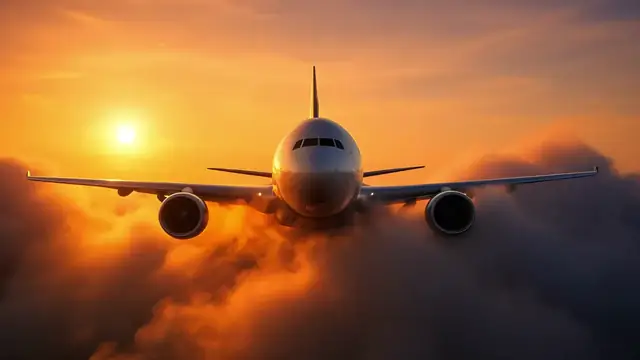
Wideo do filmu i sceny uzupełniające
Ujęcia przykrywające fragment wideo: miasto, natura, przedmioty w ruchu.
Co opisać: Miejsce, pora dnia, ruch i kamera.
Tworzenie wideo z AI
Opisz scenę lub zacznij od zdjęcia. Wybierz kierunek i przenieś wideo do edytora VDClip.
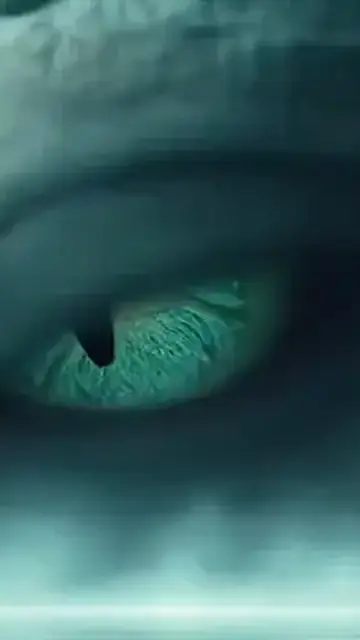
mgła się rozstępuje i odsłania oko smoka, kamera bardzo z bliska
Przykłady poglądowe, te same co na stronie głównej. Każde nowe generowanie może wyglądać inaczej. Zacznij za darmo, z kredytami na darmowym koncie.
Przykłady wideo z AI
Ten sam prompt i ten sam klip pozostają połączone. Zmień przykład, aby zobaczyć, jak temat, akcja i kamera zmieniają się razem.
Przykłady poglądowe: pokazany klip służy wyłącznie jako demonstracja promptu obok.
Zacznij od tematu i dodaj akcję, kamerę, otoczenie i światło. Im wyraźniejszy punkt skupienia, tym łatwiej poprawiać.
Wybierz przykład, skopiuj prompt i zmień to, co ma oddawać twoja scena, produkt lub zdjęcie.
Otwórz tryb Wideo, wygeneruj klip i kontynuuj pomysł w edytorze VDClip.
Do czego służy
Sceny uzupełniające, krótkie filmy, zdjęcia w ruchu i produkty wymagają różnych opisów. Zobacz, co opisać w każdym przypadku.
Ujęcia przykrywające fragment wideo: miasto, natura, przedmioty w ruchu.
Co opisać: Miejsce, pora dnia, ruch i kamera.
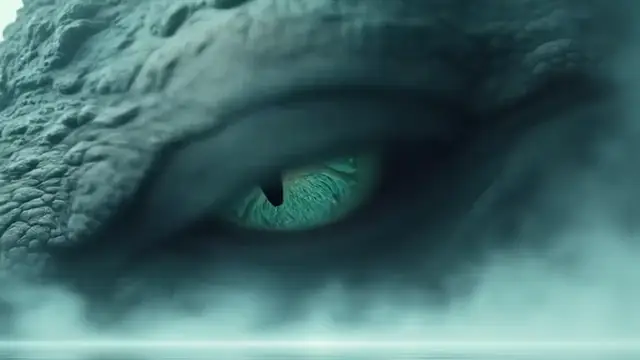
Scena o dużym wpływie na otwarcie reklamy, posta lub klipu, jak smok wyłaniający się z mgły.
Co opisać: Mocny temat, akcja i kadrowanie.
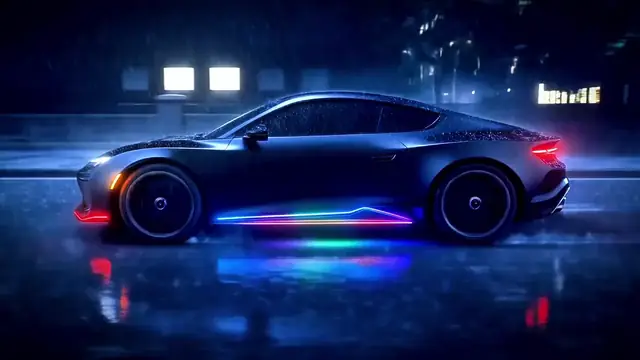
Ożyw nieruchomy obraz: woda płynie, auto jedzie naprzód, spojrzenie zwraca się ku kamerze.
Co opisać: Co na zdjęciu ma się poruszać, a co zostaje nieruchome.
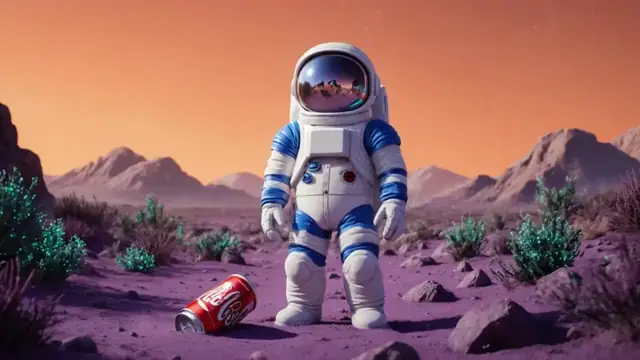
Pokaż przedmiot wchodzący w kadr, obracający się lub błyszczący, z określonym światłem i tłem.
Co opisać: Przedmiot, rodzaj ruchu, tło i światło.
Zacznij od kierunku i przepisz to, co ma oddawać twoją scenę. Opisz, co się pojawia, co się porusza i gdzie jest kamera.
Prompty ze strony głównej
dron nad miastem o zachodzie słońca
barista przelewający kawę w zbliżeniu
Sugestie do dostosowania
fale rozbijające się o pustą plażę o świcie, niska kamera i złote światło
but powoli obracający się na ciemnym postumencie, światło boczne i czarne tło
ulica mokra od deszczu nocą, neonowe odbicia na asfalcie i kamera podążająca za rowerem
Wybierz prompt, dostosuj tekst i utwórz wideo w studiu.
To sugestie tekstu do dostosowania, bez obietnicy konkretnego wyniku. Klipy na tej stronie są powiązane wyłącznie z promptami pokazanymi obok nich, a każde nowe generowanie może wyglądać inaczej.
Zdjęcie na wideo z AI
Na stronie głównej nieruchome zdjęcie nabiera ruchu dzięki krótkiemu promptowi. Zobacz trzy przykłady ze zdjęciem źródłowym, promptem i klipem.
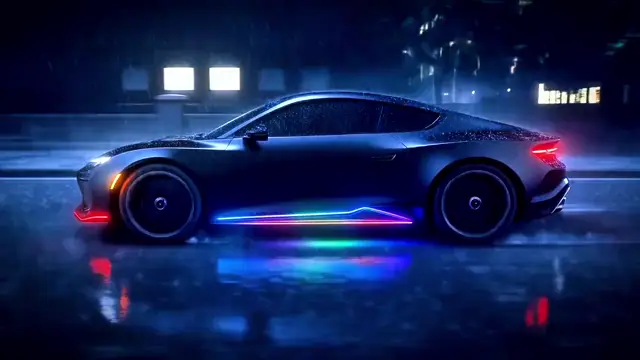
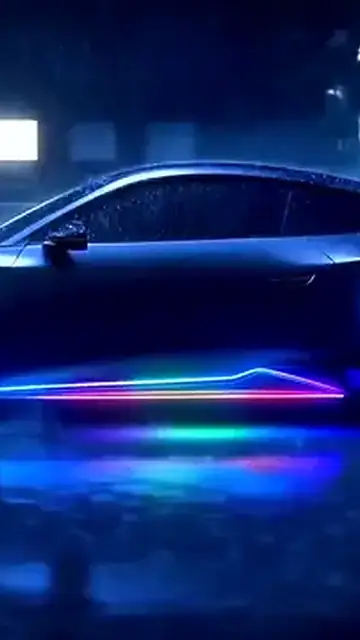
pokaż samochód jadący w deszczu, z neonowymi odbiciami na asfalcie
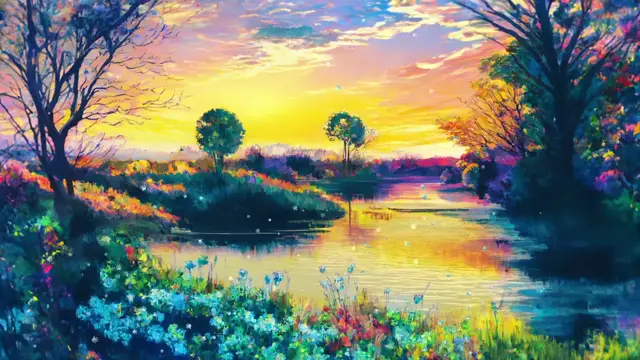
ożyw obraz: woda płynie, a drzewa kołyszą się na wietrze
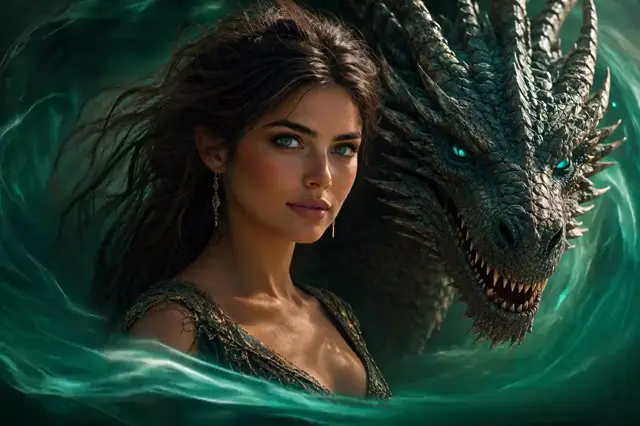
smok się zbliża, a ona patrzy w kamerę z uśmiechem
Przykłady poglądowe ze strony głównej. Każde nowe generowanie może wyglądać inaczej.
Jak pisać prompty do wideo
Prompty wideo na tej stronie podążają za tą samą logiką: kilka elementów, każdy z własnym zadaniem. Wybierz przykład i zobacz, jak jest zbudowany.
Pełny prompt “mgła się rozstępuje i odsłania oko smoka, kamera bardzo z bliska”
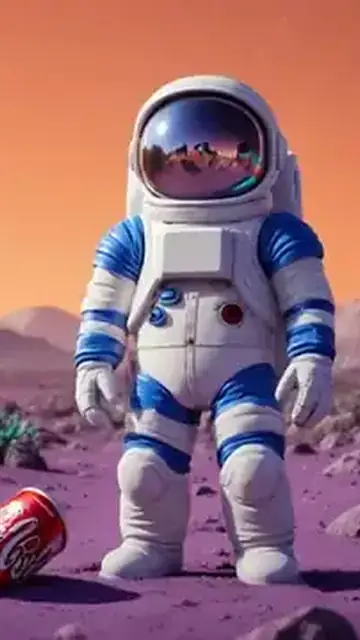
Pełny prompt “astronauta kucający na fioletowej planecie, światło zachodzącego słońca”
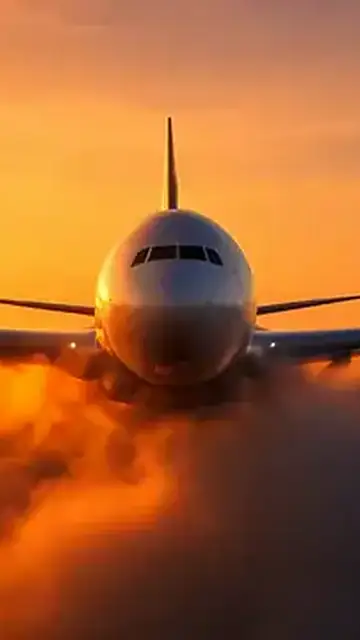
Pełny prompt “samolot przecinający złote chmury o zachodzie słońca, kamera z przodu”
Podział na elementy to redakcyjne odczytanie tekstu. Generator otrzymuje cały prompt; aby poprawić wynik, zmieniaj jeden element naraz i zachowaj pozostałe.
Praktyczna pomoc
Zobacz, od czego zacząć, zanim przeniesiesz pomysł do studia.
To narzędzie, w którym opisujesz tekstem scenę, którą chcesz zobaczyć, lub wychodzisz od zdjęcia, a AI tworzy wideo na podstawie tego opisu. W VDClip ten prompt znajduje się w trybie Wideo w studiu, obok klipów, obrazu i dźwięku.
Otwórz tworzenie wideo w VDClip i opisz temat, co robi i jak kamera ma pokazać scenę.
Możesz zacząć od scen uzupełniających, krótkich filmów do mediów społecznościowych, zdjęć w ruchu i produktów. Przykłady na tej stronie pomagają uporządkować prompt, ale nie gwarantują konkretnego wyniku.
Strona główna pokazuje pomysł nadania zdjęciu ruchu krótkim promptem, jak w trzech przykładach na tej stronie. Sprawdź w studiu, jak działa wysyłanie zdjęcia, zanim zaczniesz generować.
Zacznij od głównego tematu i dodaj akcję, kamerę, otoczenie i światło. Jeśli elementów jest dużo, wskaż, który ma dostać najwięcej uwagi.
Powiedz prostymi słowami, gdzie jest kamera i jak pokazuje scenę, jak w przykładach na tej stronie: „kamera bardzo z bliska” i „kamera z przodu”. Unikaj próśb o ruchy, które się wykluczają.
To przykłady poglądowe, te same, które pojawiają się na stronie głównej, z promptem towarzyszącym każdemu klipowi. Pokazują, jak zorganizować prompt, a nowe generowanie z tym samym tekstem może dać inny wynik.
Możesz opisywać sceny do takich zastosowań. Wideo produktowe pokazuje przedmiot, ruch i światło. Wideo reklamowe wymaga mocnego tematu i wyraźnego kadrowania. Do filmu opisz sceny uzupełniające i krótkie ujęcia. Przykłady na tej stronie to punkt wyjścia, a wynik może się różnić.
Klipy zamieniają długie wideo w fragmenty gotowe do publikacji. Generator wideo tworzy nową scenę na podstawie twojego promptu. Oba są w tym samym studiu.
Założeniem studia jest połączenie tworzenia z procesem montażu w VDClip. Dostępność opcji może się różnić w produkcie.
Przepisz prompt, jasno wskazując temat i akcję, i zmieniaj jeden element naraz. Sekcja „Przeczytaj prompt od środka” pokazuje, jak zbudowany jest prompt.
VDClip ma darmowe konto z kredytami na początek. Koszt każdego wideo może się różnić w zależności od modelu i opcji wybranych w produkcie. Sprawdź warunki dostępne w studiu i na stronie cen przed generowaniem.
Zacznij w trybie Wideo i kontynuuj pomysł w edytorze. Zobacz też ceny i plany.