
Vidéo pour le cinéma et scènes d'appui
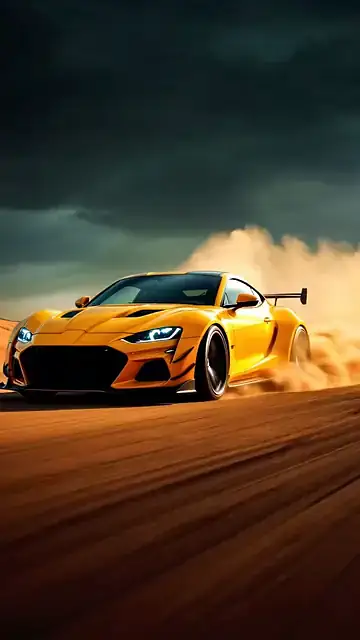
Images pour couvrir un passage de la vidéo : ville, nature, objets en mouvement.
Quoi décrire : Lieu, moment de la journée, mouvement et caméra.
Création de vidéos par IA
Décris une scène ou pars d'une photo. Choisis une direction et emmène la vidéo dans l'éditeur VDClip.
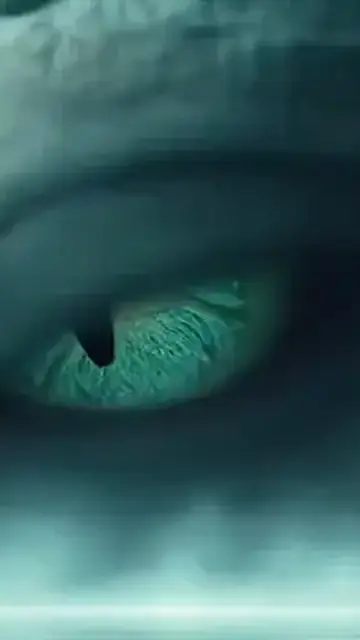
la brume s'ouvre et révèle l'œil d'un dragon, caméra tout près
Exemples illustratifs, les mêmes que sur la page d'accueil. Chaque nouvelle génération peut varier. Commence gratuitement, avec des crédits sur le compte gratuit.
Exemples de vidéos par IA
Le même prompt et le même clip restent liés. Change d'exemple pour voir comment le sujet, l'action et la caméra évoluent ensemble.
Exemples illustratifs : le clip affiché sert uniquement de démonstration du prompt à côté.
Commence par le sujet et ajoute l'action, la caméra, le décor et la lumière. Plus le point focal est clair, plus c'est facile à ajuster.
Choisis un exemple, copie le prompt et change ce qui doit refléter ta scène, ton produit ou ta photo.
Ouvre le mode Vidéo, génère le clip et poursuis l'idée dans l'éditeur VDClip.
À quoi ça sert
Scènes d'appui, vidéos courtes, photos en mouvement et produits demandent des descriptions différentes. Vois quoi décrire dans chaque cas.
Images pour couvrir un passage de la vidéo : ville, nature, objets en mouvement.
Quoi décrire : Lieu, moment de la journée, mouvement et caméra.
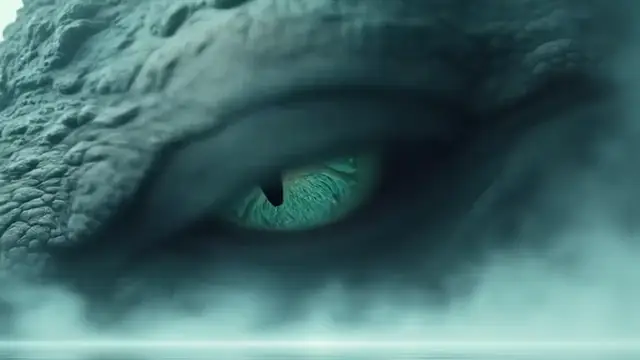
Une scène à fort impact pour ouvrir une publicité, un post ou un clip, comme le dragon qui surgit de la brume.
Quoi décrire : Un sujet fort, une action et le cadrage.
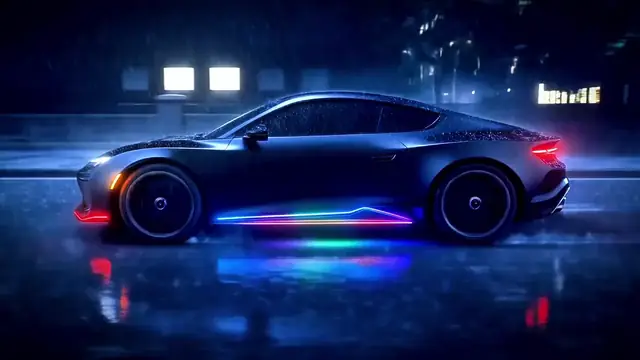
Donne vie à une image fixe : l'eau coule, la voiture avance, le regard se tourne vers la caméra.
Quoi décrire : Ce qui, dans la photo, doit bouger et ce qui reste immobile.
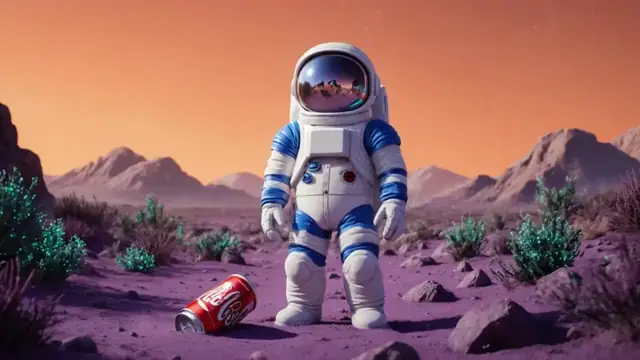
Montre un objet qui entre en scène, tourne ou brille, avec lumière et fond définis.
Quoi décrire : Objet, type de mouvement, fond et lumière.
Pars d'une direction et réécris ce qui doit refléter ta scène. Décris ce qui apparaît, ce qui bouge et où se trouve la caméra.
Prompts de la page d'accueil
drone au-dessus de la ville au coucher du soleil
barista qui passe le café, en gros plan
Suggestions à adapter
vagues qui se brisent sur une plage déserte à l'aube, caméra basse et lumière dorée
basket qui tourne lentement sur un piédestal sombre, lumière latérale et fond noir
rue mouillée par la pluie de nuit, reflets néon sur l'asphalte et une caméra qui suit un vélo
Choisis un prompt, adapte le texte et crée la vidéo dans le studio.
Ce sont des suggestions de texte à adapter, sans promesse de résultat précis. Les clips de cette page restent liés uniquement aux prompts affichés à côté, et chaque nouvelle génération peut varier.
Photo en vidéo par IA
Sur la page d'accueil, une photo fixe prend du mouvement à partir d'un court prompt. Découvre les trois exemples avec la photo d'origine, le prompt et le clip.
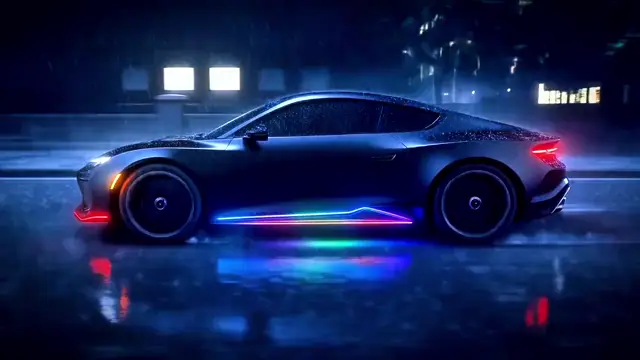
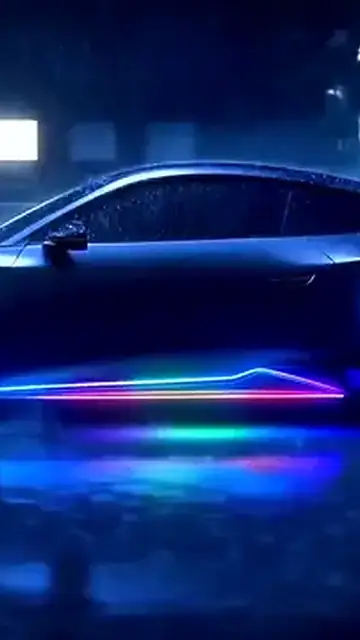
fais avancer la voiture sous la pluie, avec les reflets néon qui glissent sur l'asphalte
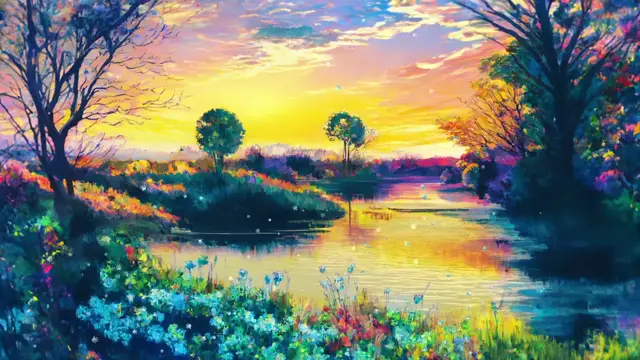
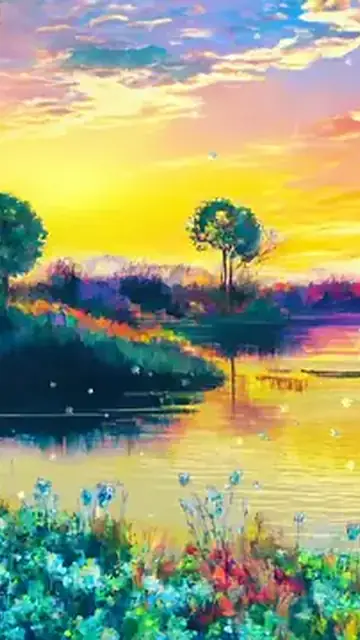
donne vie à la peinture : l'eau coule et les arbres se balancent dans le vent
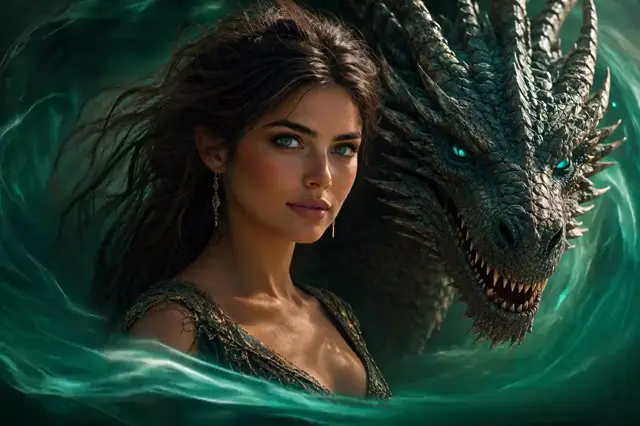
le dragon s'approche et elle regarde la caméra en souriant
Exemples illustratifs de la page d'accueil. Chaque nouvelle génération peut varier.
Comment écrire des prompts vidéo
Les prompts vidéo de cette page suivent la même logique : peu d'éléments, chacun avec un rôle. Choisis un exemple et vois comment il est construit.
Prompt complet “la brume s'ouvre et révèle l'œil d'un dragon, caméra tout près”
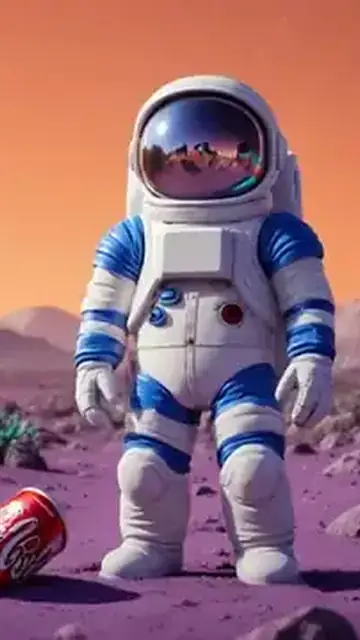
Prompt complet “astronaute accroupi sur une planète violette, lumière de coucher de soleil”
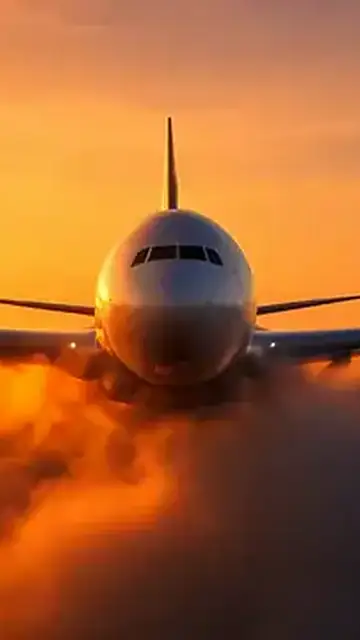
Prompt complet “avion traversant des nuages dorés au coucher du soleil, caméra de face”
Le découpage en éléments est une lecture éditoriale du texte. Le générateur reçoit le prompt entier ; pour ajuster un résultat, change un élément à la fois et garde les autres.
Aide pratique
Vois par où commencer avant d'emmener ton idée dans le studio.
C'est un outil où tu décris en texte la scène que tu veux voir, ou tu pars d'une photo, et où l'IA crée la vidéo à partir de cette description. Dans VDClip, ce prompt se trouve dans le mode Vidéo du studio, à côté des clips, de l'image et du son.
Ouvre la création de vidéos dans VDClip et décris le sujet, ce qu'il fait et comment la caméra doit montrer la scène.
Tu peux commencer par des scènes d'appui, des vidéos courtes pour les réseaux, des photos en mouvement et des produits. Les exemples de cette page aident à structurer le prompt, mais ne garantissent pas un résultat précis.
La page d'accueil montre l'idée de donner du mouvement à une photo avec un court prompt, comme dans les trois exemples de cette page. Vérifie dans le studio comment fonctionne l'envoi de ta photo avant de générer.
Commence par le sujet principal et ajoute l'action, la caméra, le décor et la lumière. S'il y a beaucoup d'éléments, indique lequel doit recevoir le plus d'attention.
Dis avec des mots simples où se trouve la caméra et comment elle montre la scène, comme dans les exemples de cette page : « caméra tout près » et « caméra de face ». Évite de demander des mouvements qui se contredisent.
Ce sont des exemples illustratifs, les mêmes que ceux de la page d'accueil, avec le prompt qui accompagne chaque clip. Ils servent à montrer comment un prompt s'organise, et une nouvelle génération avec le même texte peut donner un autre résultat.
Tu peux décrire des scènes pour ces usages. Une vidéo de produit montre l'objet, le mouvement et la lumière. Une vidéo publicitaire demande un sujet fort et un cadrage clair. Pour le cinéma, décris des scènes d'appui et des plans courts. Les exemples de cette page sont un point de départ, et le résultat peut varier.
Les clips transforment une longue vidéo en extraits prêts à publier. Le générateur de vidéo crée une nouvelle scène à partir de ton prompt. Les deux se trouvent dans le même studio.
Le studio est conçu pour relier la création au flux de montage de VDClip. La disponibilité des options peut varier dans le produit.
Réécris le prompt en précisant le sujet et l'action, et change un élément à la fois. La section « Lis un prompt de l'intérieur » montre comment un prompt est construit.
VDClip propose un compte gratuit avec des crédits pour commencer. Le coût de chaque vidéo peut varier selon le modèle et les options choisies dans le produit. Consulte les conditions disponibles dans le studio et sur la page des tarifs avant de générer.
Commence en mode Vidéo et poursuis l'idée dans l'éditeur. Consulte aussi les tarifs et formules.