



Video für den Film und unterstützende Szenen
Aufnahmen, um einen Abschnitt des Videos zu überbrücken: Stadt, Natur, Objekte in Bewegung.
Was du beschreiben solltest: Ort, Tageszeit, Bewegung und Kamera.
Videos mit KI erstellen
Beschreibe eine Szene oder starte mit einem Foto. Wähle eine Richtung und bring das Video in den VDClip-Editor.
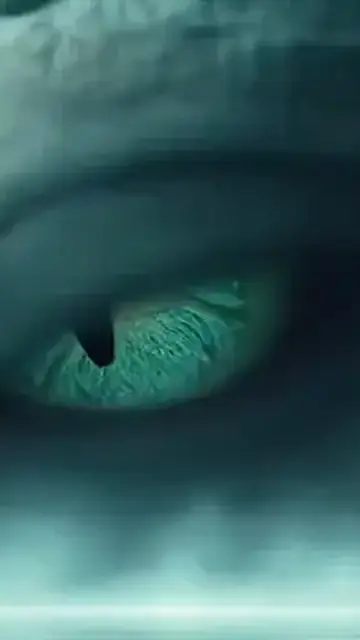
der Nebel teilt sich und enthüllt das Auge eines Drachen, Kamera ganz nah
Anschauliche Beispiele, dieselben wie auf der Startseite. Jede neue Generierung kann anders ausfallen. Starte kostenlos, mit Credits im kostenlosen Konto.
Beispiele für KI-Videos
Derselbe Prompt und derselbe Clip bleiben verbunden. Wechsle das Beispiel und sieh, wie sich Motiv, Aktion und Kamera gemeinsam ändern.
Anschauliche Beispiele: Der gezeigte Clip dient nur als Demonstration des Prompts daneben.
Beginne mit dem Motiv und ergänze Aktion, Kamera, Umgebung und Licht. Je klarer der Fokus, desto leichter lässt es sich anpassen.
Wähle ein Beispiel, kopiere den Prompt und ändere, was deine Szene, dein Produkt oder dein Foto widerspiegeln soll.
Öffne den Videomodus, generiere den Clip und führe die Idee im VDClip-Editor weiter.
Wofür es gut ist
Unterstützende Szenen, kurze Videos, Fotos in Bewegung und Produkte brauchen unterschiedliche Beschreibungen. Sieh, was du in jedem Fall beschreiben solltest.
Aufnahmen, um einen Abschnitt des Videos zu überbrücken: Stadt, Natur, Objekte in Bewegung.
Was du beschreiben solltest: Ort, Tageszeit, Bewegung und Kamera.
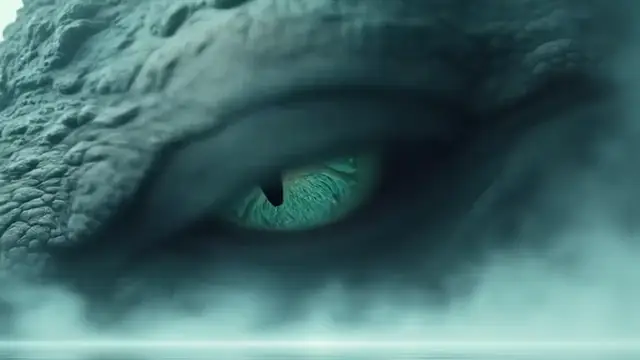
Eine wirkungsvolle Szene, um eine Anzeige, einen Beitrag oder einen Clip zu eröffnen, wie der Drache, der aus dem Nebel auftaucht.
Was du beschreiben solltest: Ein starkes Motiv, eine Aktion und der Bildausschnitt.
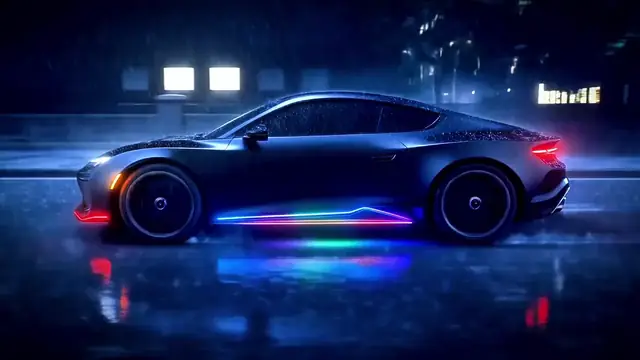
Erwecke ein stehendes Bild zum Leben: Das Wasser fließt, das Auto fährt los, der Blick wendet sich der Kamera zu.
Was du beschreiben solltest: Was im Foto sich bewegen soll und was stehen bleibt.
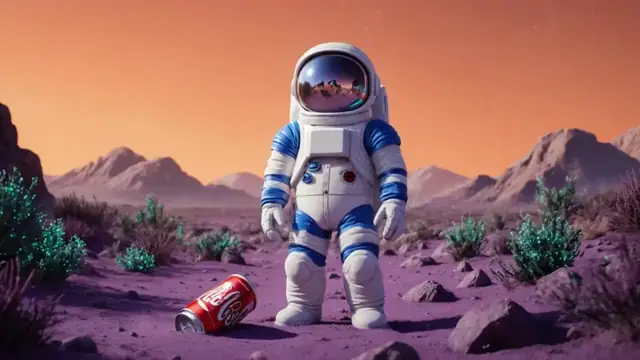
Zeige ein Objekt, das ins Bild kommt, sich dreht oder glänzt, mit festgelegtem Licht und Hintergrund.
Was du beschreiben solltest: Objekt, Art der Bewegung, Hintergrund und Licht.
Beginne mit einer Richtung und schreibe um, was deine Szene widerspiegeln soll. Beschreibe, was zu sehen ist, was sich bewegt und wo die Kamera steht.
Prompts von der Startseite
Drohne über der Stadt im Sonnenuntergang
Barista brüht Kaffee auf, Nahaufnahme
Vorschläge zum Anpassen
Wellen brechen im Morgengrauen an einem menschenleeren Strand, tiefe Kamera und goldenes Licht
Sneaker dreht sich langsam auf einem dunklen Sockel, Seitenlicht und schwarzer Hintergrund
regennasse Straße bei Nacht, Neonspiegelungen auf dem Asphalt und eine Kamera, die einem Fahrrad folgt
Wähle einen Prompt, passe den Text an und erstelle das Video im Studio.
Das sind Textvorschläge zum Anpassen, ohne Zusage eines bestimmten Ergebnisses. Die Clips auf dieser Seite bleiben nur mit den daneben gezeigten Prompts verbunden, und jede neue Generierung kann anders ausfallen.
KI-Foto zu Video
Auf der Startseite bekommt ein stehendes Foto durch einen kurzen Prompt Bewegung. Sieh dir die drei Beispiele mit Ausgangsfoto, Prompt und Clip an.
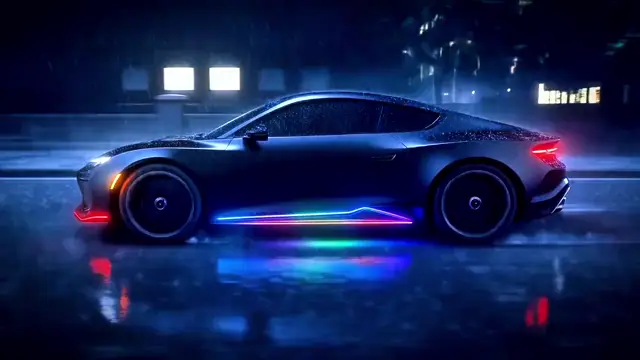
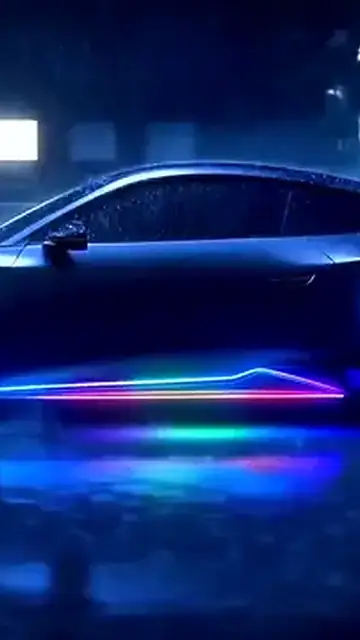
lass das Auto durch den Regen fahren, mit Neon-Reflexen auf dem Asphalt
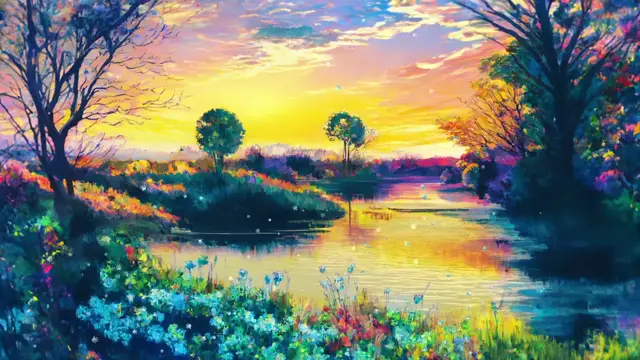
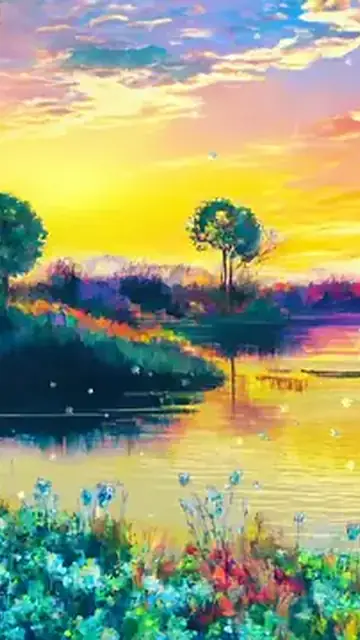
erwecke das Gemälde zum Leben: Das Wasser fließt und die Bäume wiegen sich im Wind
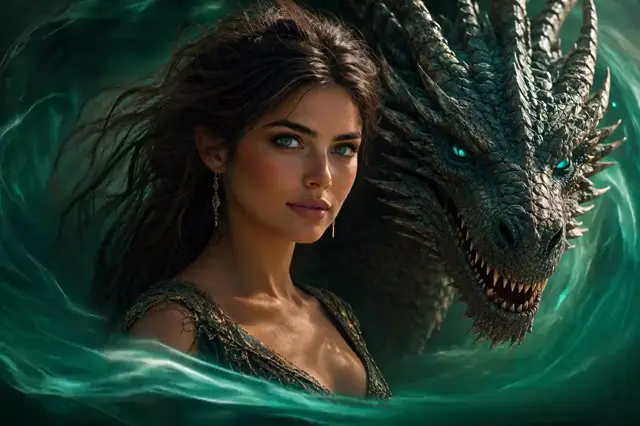
der Drache kommt näher und sie lächelt in die Kamera
Anschauliche Beispiele von der Startseite. Jede neue Generierung kann anders ausfallen.
So schreibst du Video-Prompts
Die Video-Prompts auf dieser Seite folgen derselben Logik: wenige Teile, jedes mit einer Aufgabe. Wähle ein Beispiel und sieh, wie es aufgebaut ist.
Vollständiger Prompt “der Nebel teilt sich und enthüllt das Auge eines Drachen, Kamera ganz nah”
Vollständiger Prompt “Astronaut hockt auf einem lila Planeten, Licht des Sonnenuntergangs”
Vollständiger Prompt “Flugzeug fliegt durch goldene Wolken im Sonnenuntergang, Kamera von vorn”
Die Aufteilung in Teile ist eine redaktionelle Lesart des Textes. Der Generator erhält den ganzen Prompt; um ein Ergebnis anzupassen, ändere ein Teil nach dem anderen und behalte die übrigen.
Praktische Hilfe
Sieh, wo du anfangen kannst, bevor du deine Idee ins Studio bringst.
Es ist ein Werkzeug, in dem du in Text die Szene beschreibst, die du sehen möchtest, oder von einem Foto ausgehst, und die KI erstellt das Video aus dieser Beschreibung. In VDClip liegt dieser Prompt im Videomodus des Studios, neben Clips, Bild und Sound.
Öffne die Videoerstellung in VDClip und beschreibe das Motiv, was es tut und wie die Kamera die Szene zeigen soll.
Du kannst mit unterstützenden Szenen, kurzen Videos für soziale Netzwerke, Fotos in Bewegung und Produkten beginnen. Die Beispiele auf dieser Seite helfen, den Prompt zu strukturieren, garantieren aber kein bestimmtes Ergebnis.
Die Startseite zeigt die Idee, einem Foto mit einem kurzen Prompt Bewegung zu geben, wie in den drei Beispielen auf dieser Seite. Prüfe im Studio, wie der Upload deines Fotos funktioniert, bevor du generierst.
Beginne mit dem Hauptmotiv und ergänze Aktion, Kamera, Umgebung und Licht. Wenn es viele Elemente gibt, nenne, welches die meiste Aufmerksamkeit bekommen soll.
Sage mit einfachen Worten, wo die Kamera steht und wie sie die Szene zeigt, wie in den Beispielen auf dieser Seite: „Kamera ganz nah“ und „Kamera von vorn“. Vermeide Bewegungen, die sich widersprechen.
Es sind anschauliche Beispiele, dieselben wie auf der Startseite, mit dem Prompt, der zu jedem Clip gehört. Sie zeigen, wie ein Prompt aufgebaut wird, und eine neue Generierung mit demselben Text kann ein anderes Ergebnis liefern.
Du kannst Szenen für diese Zwecke beschreiben. Ein Produktvideo zeigt das Objekt, die Bewegung und das Licht. Ein Werbevideo braucht ein starkes Motiv und einen klaren Bildausschnitt. Beschreibe für den Film unterstützende Szenen und kurze Einstellungen. Die Beispiele auf dieser Seite sind ein Ausgangspunkt, und das Ergebnis kann variieren.
Clips machen aus einem langen Video veröffentlichungsfertige Ausschnitte. Der Videogenerator erstellt aus deinem Prompt eine neue Szene. Beides liegt im selben Studio.
Das Studio soll die Erstellung mit dem Bearbeitungsablauf von VDClip verbinden. Die Verfügbarkeit der Optionen kann im Produkt variieren.
Schreibe den Prompt um und mache Motiv und Aktion klar; ändere ein Teil nach dem anderen. Der Abschnitt „Lies einen Prompt von innen“ zeigt, wie ein Prompt aufgebaut ist.
VDClip hat ein kostenloses Konto mit Credits für den Einstieg. Die Kosten pro Video können je nach Modell und den im Produkt gewählten Optionen variieren. Sieh dir vor dem Generieren die im Studio und auf der Preisseite verfügbaren Bedingungen an.
Starte im Videomodus und führe die Idee im Editor weiter. Sieh dir auch Preise und Tarife an.