Produktbild
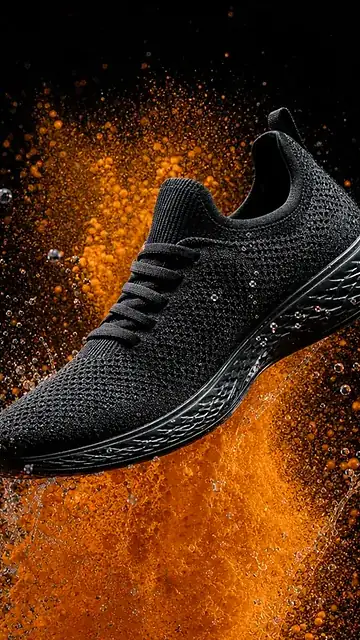
Zeige das Produkt mit festgelegtem Material, Winkel und Hintergrund, wie beim Sneaker mit orangem Pulver.
Was du beschreiben solltest: Material, Winkel, Hintergrund und die Stelle, an der das Licht das Objekt trifft.
Bilder mit KI erstellen
Beschreibe eine Szene, ein Produkt oder ein Thumbnail. Wähle eine Richtung und bring deine Kreation in den VDClip-Editor.
schwarzer Sneaker in der Luft, Explosion aus orangem Pulver, schwarzer Hintergrund
Anschauliche Beispiele, dieselben wie auf der Startseite. Jede neue Generierung kann anders ausfallen. Starte kostenlos, mit Credits im kostenlosen Konto.
Vom Prompt zum Ergebnis
Derselbe Prompt und dasselbe Ergebnis bleiben verbunden. Wechsle die Richtung und sieh, wie sich Motiv, Szene und Stil gemeinsam ändern.
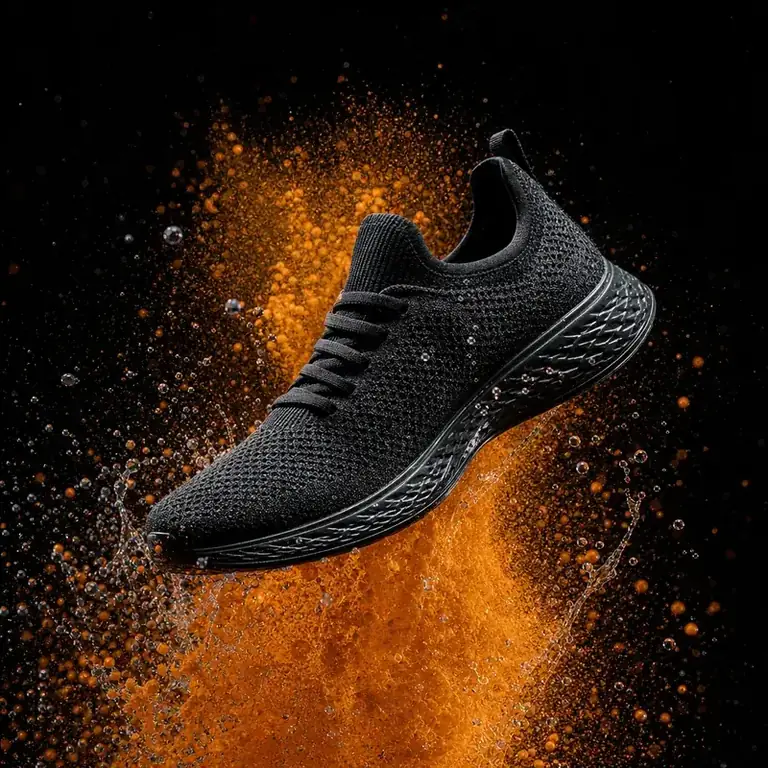
Visuelles Ergebnis, nur als Demonstration des oben gezeigten Prompts verwendet.
Beginne mit dem Motiv und ergänze Umgebung, Licht, Bildausschnitt und Stil. Je klarer der Fokus, desto leichter lässt es sich anpassen.
Wähle unten eine Richtung, kopiere den Prompt und ändere, was dein Produkt, deine Szene oder dein Video widerspiegeln soll.
Öffne den Bildmodus, generiere das Bild und führe die Idee im VDClip-Editor weiter.
Beispiele für KI-Bilder
Produktbilder, Szenen, Illustrationen oder Landschaften beginnen mit einer klaren Absicht. Tippe auf ein Beispiel, um es zurück ins Studio zu holen.
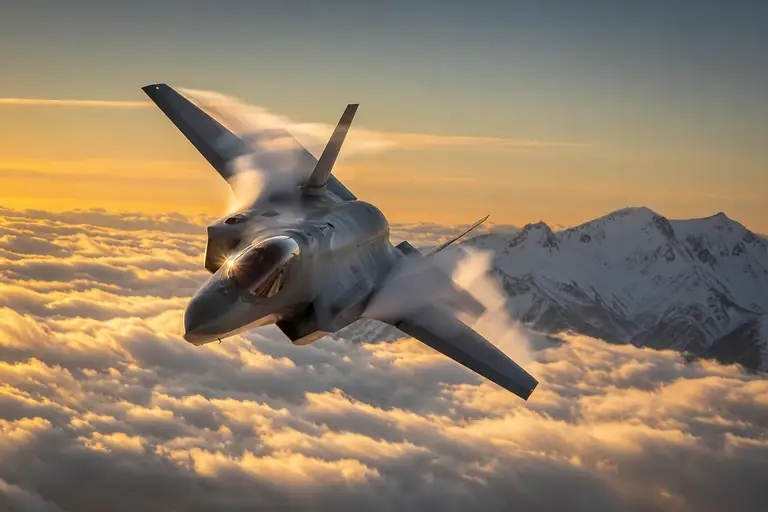
Zeige das Produkt mit festgelegtem Material, Winkel und Hintergrund, wie beim Sneaker mit orangem Pulver.
Was du beschreiben solltest: Material, Winkel, Hintergrund und die Stelle, an der das Licht das Objekt trifft.

Gesicht im Vordergrund, kurzer Titel und ein Element, das die Geschichte erzählt.
Was du beschreiben solltest: Ausdruck, kurzer Titel und freier Platz für den Text.
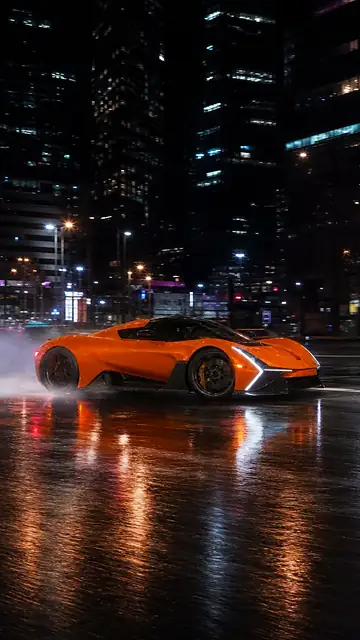
Regen, Nacht und Spiegelungen verändern die Stimmung der Szene, ohne das Motiv zu ändern.
Was du beschreiben solltest: Ort, Tageszeit, Stimmung und Tiefe.
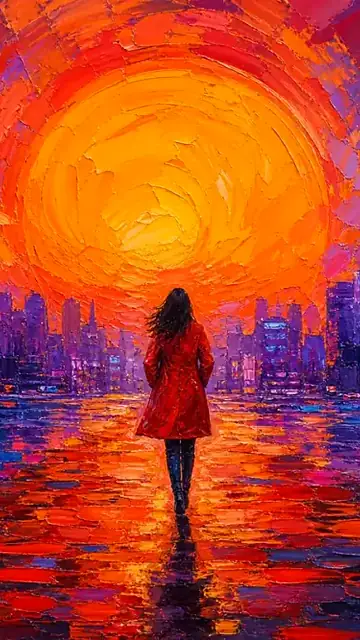
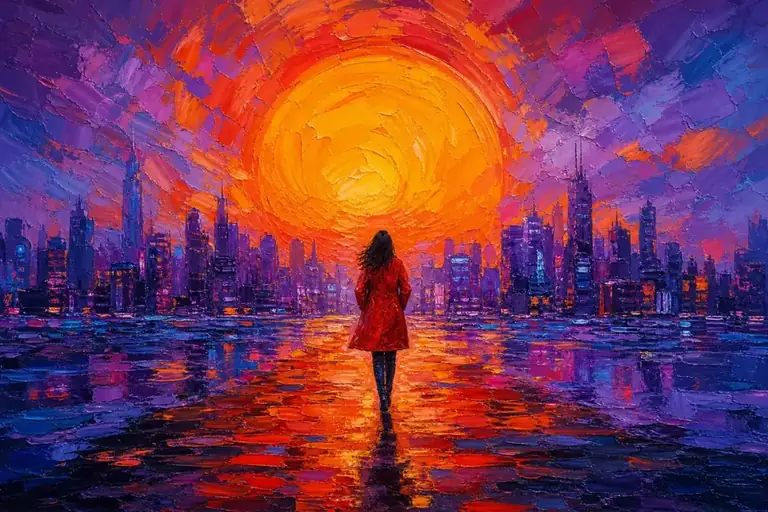
Dieselbe Idee wird zum Ölgemälde, wenn der Stil im Prompt steht.
Was du beschreiben solltest: Technik, Farbpalette und Epochenreferenz.
Beginne mit einer Richtung und schreibe um, was deine Szene widerspiegeln soll. Bei Objekten beginnst du mit dem Material, wählst einen Winkel und sagst, wo das Licht treffen soll.
Szenen, Thumbnails und Illustrationen
Ausdrucksstarkes Porträt in Nahaufnahme vor einer futuristischen Stadt, blaues und orangefarbenes Licht, mit freiem Platz rechts für einen Titel im Schnitt.
Kleine Stadt, die im Morgengrauen über den Wolken schwebt, Illustration mit Gouache-Struktur, Flieder- und Korallentöne.
Holzhütte am Ufer eines Sees im Morgengrauen, tiefer Nebel, ruhige Spiegelungen und goldenes Licht am Horizont.
Produkte und Objekte
Editorial-Foto eines schwarzen Urban-Sneakers auf nassem Beton, warmes Seitenlicht und freier Platz links.
Bernsteinfarbener Parfümflakon auf einem hellen Steinsockel, durchscheinendes Glas, weiches Seitenlicht und minimalistische Komposition.
Schwarze Over-Ear-Kopfhörer auf einer Metalloberfläche, Studio-Nahaufnahme, blaues Seitenlicht betont Textur und Details.
Italienische Aluminium-Kaffeemaschine auf einer Steinarbeitsplatte, Morgenlicht fällt von der Seite ein, enger Bildausschnitt.
Wähle einen Prompt, passe den Text an und erstelle das Bild im Studio.
Das sind Textvorschläge zum Anpassen, ohne Zusage eines bestimmten Ergebnisses. Die Demobilder oben bleiben nur mit den im Studio gezeigten Prompts verbunden. Die Referenzen aus der visuellen Sammlung von VDClip stellen keine Ergebnisse der auf dieser Seite gezeigten Prompts dar.
KI-Bildstile
Der Stil kommt als Wort oder Ausdruck in den Prompt. Jedes Beispiel unten verwendet den in der eigenen Beschreibung genannten Begriff.
KI-Thumbnail
Auf der Startseite entsteht das Thumbnail aus einem Frame des Clips und einem kurzen Prompt. Sieh dir die drei Beispiele mit Ausgangsframe, Prompt und Ergebnis an.
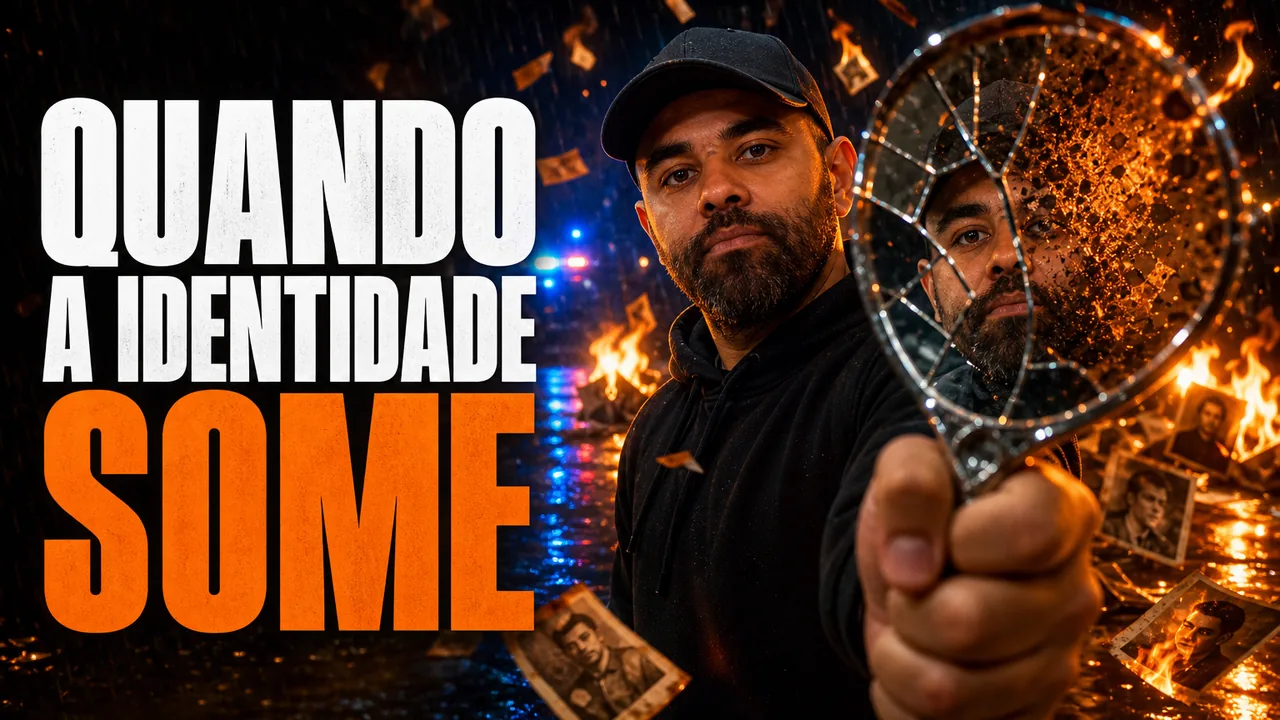
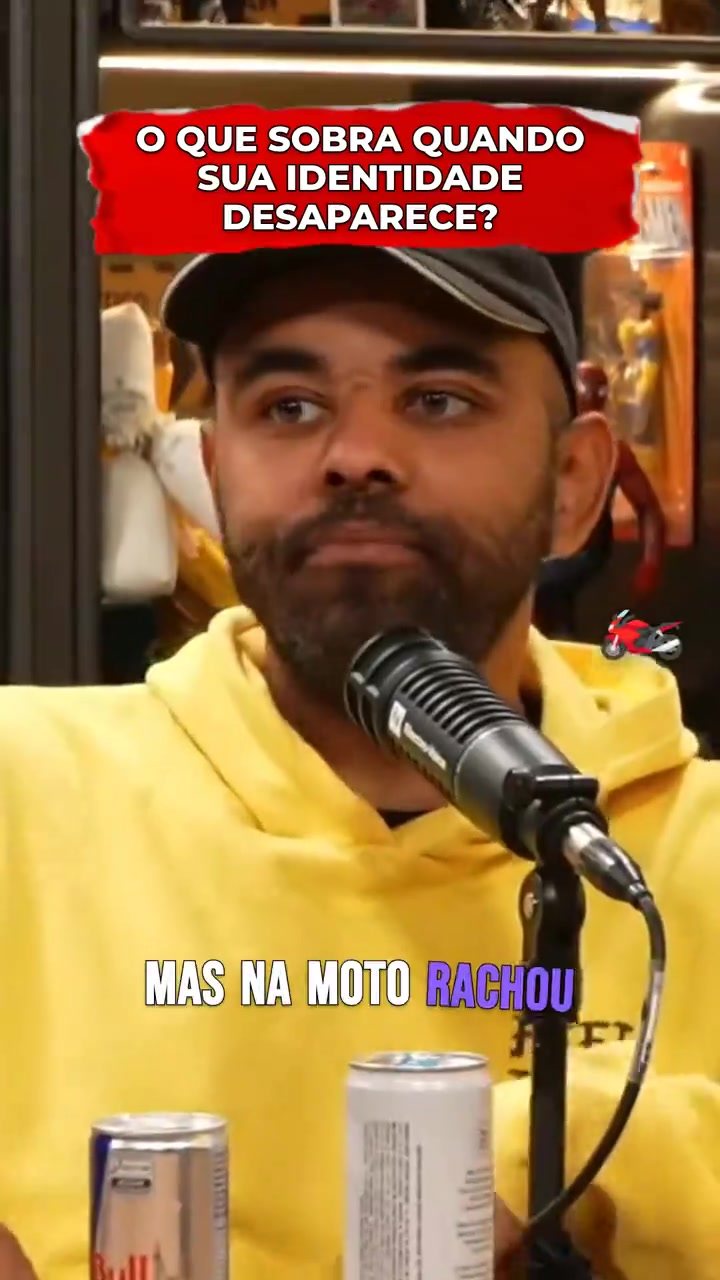
Thumbnail für den Clip „Wenn die Identität verschwindet“, er mit einem zerbrochenen Spiegel, brennende Fotos
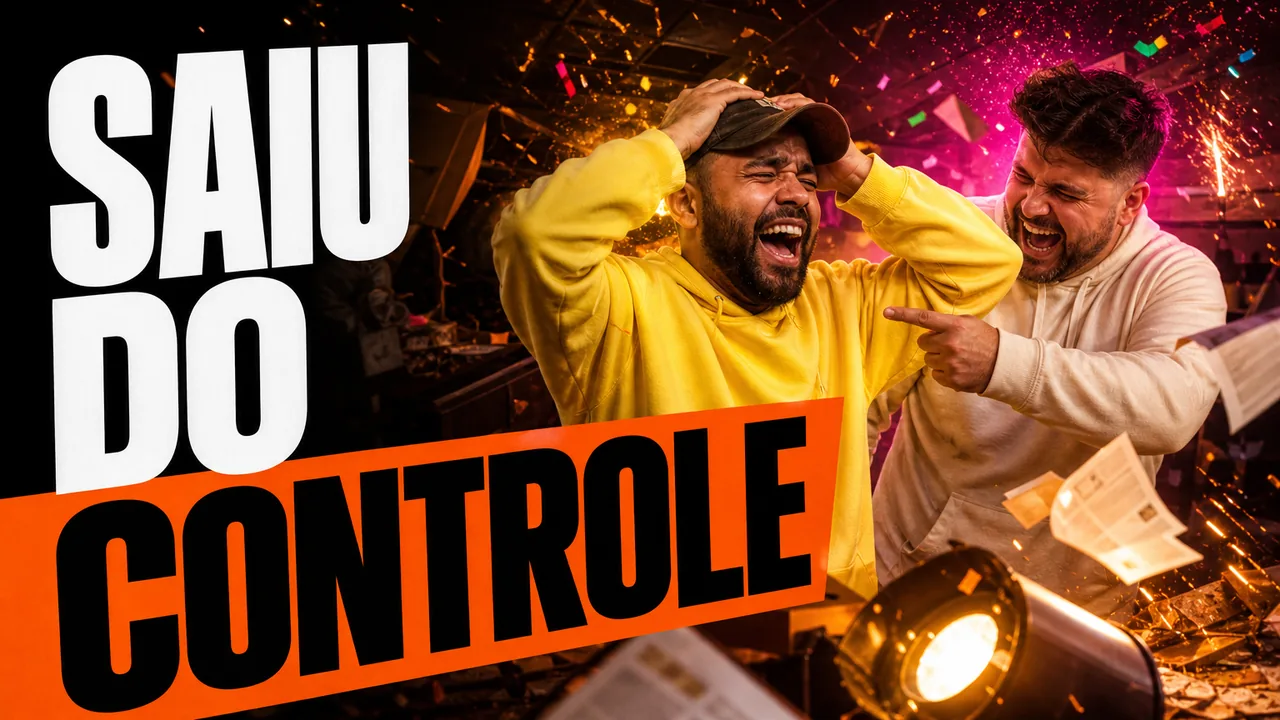
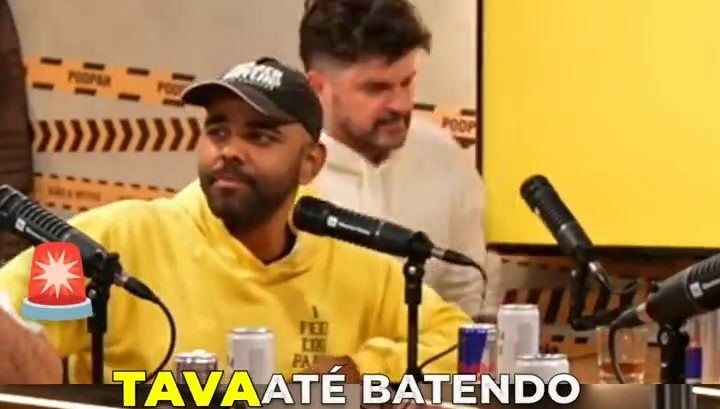
Thumbnail für den Clip „Außer Kontrolle geraten“, die beiden lachen im Chaos-Studio
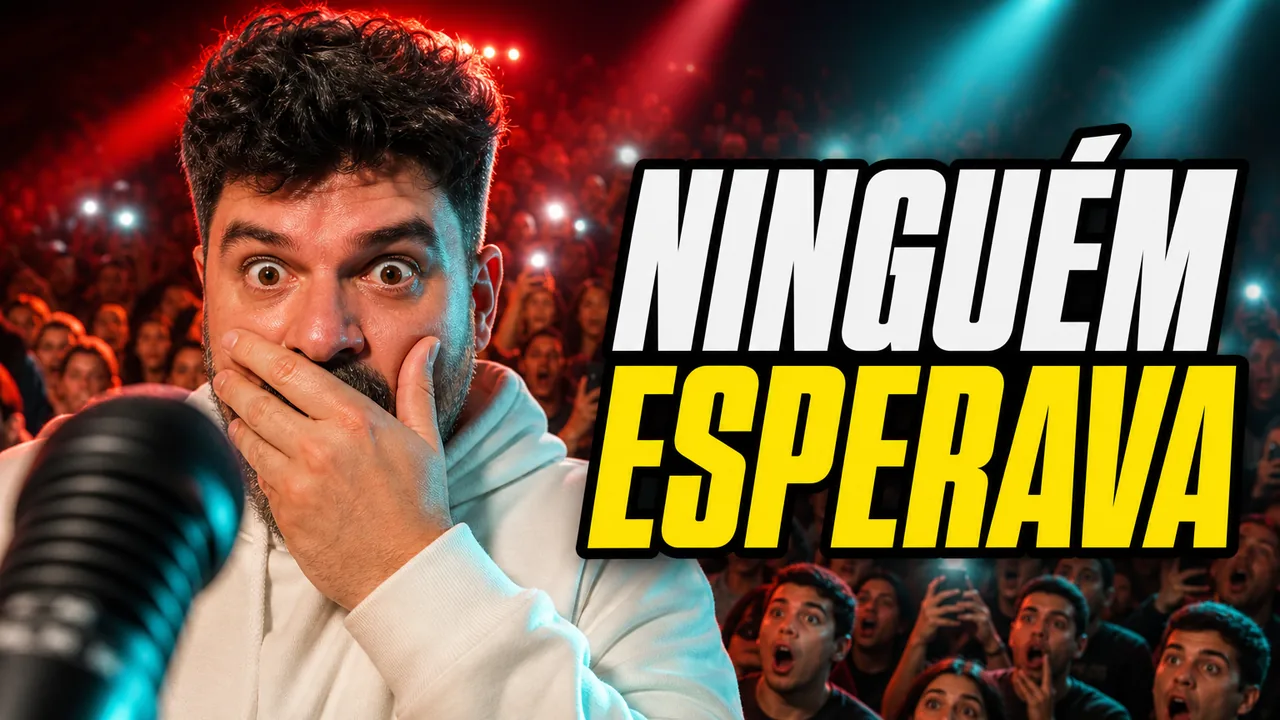
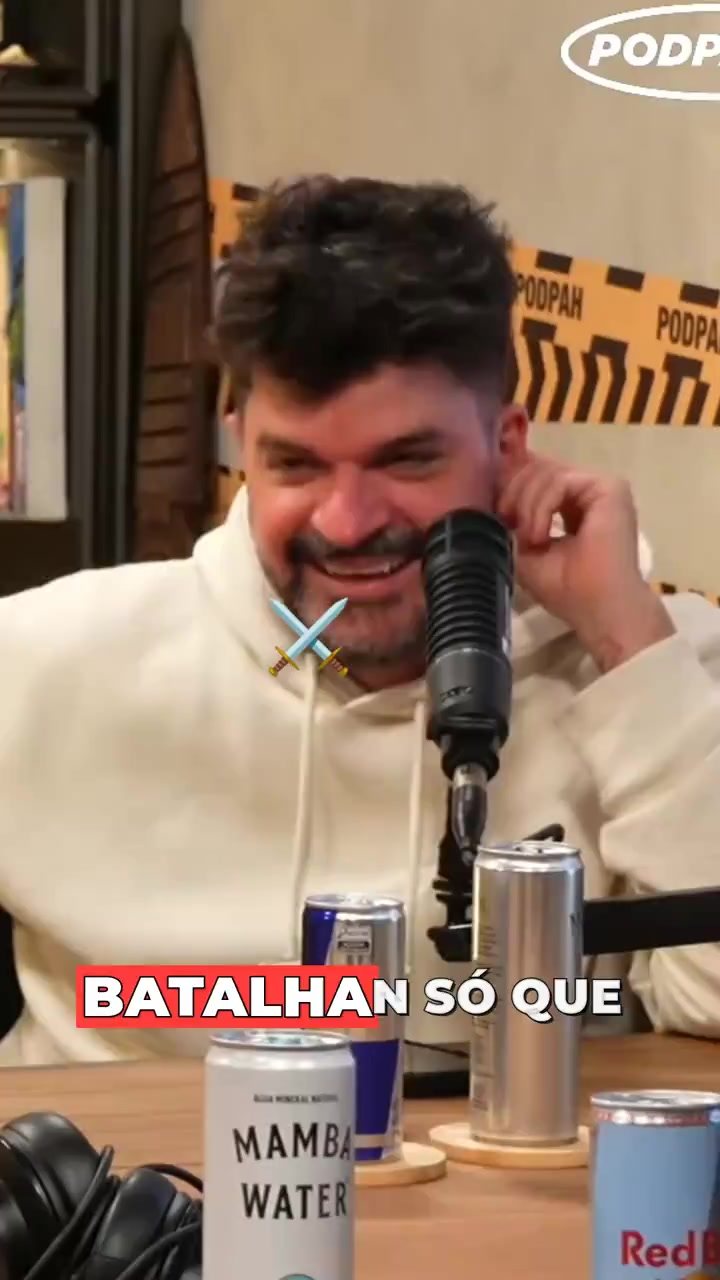
Thumbnail für den Clip „Das hat keiner erwartet“, er schockiert, Publikum im Hintergrund
Anschauliche Beispiele von der Startseite. Jede neue Generierung kann anders ausfallen.
So schreibst du Bild-Prompts
Die Prompts auf dieser Seite folgen derselben Logik: wenige Teile, jedes mit einer Aufgabe. Wähle ein Beispiel und sieh, wie es aufgebaut ist.
Vollständiger Prompt “schwarzer Sneaker in der Luft, Explosion aus orangem Pulver, schwarzer Hintergrund”
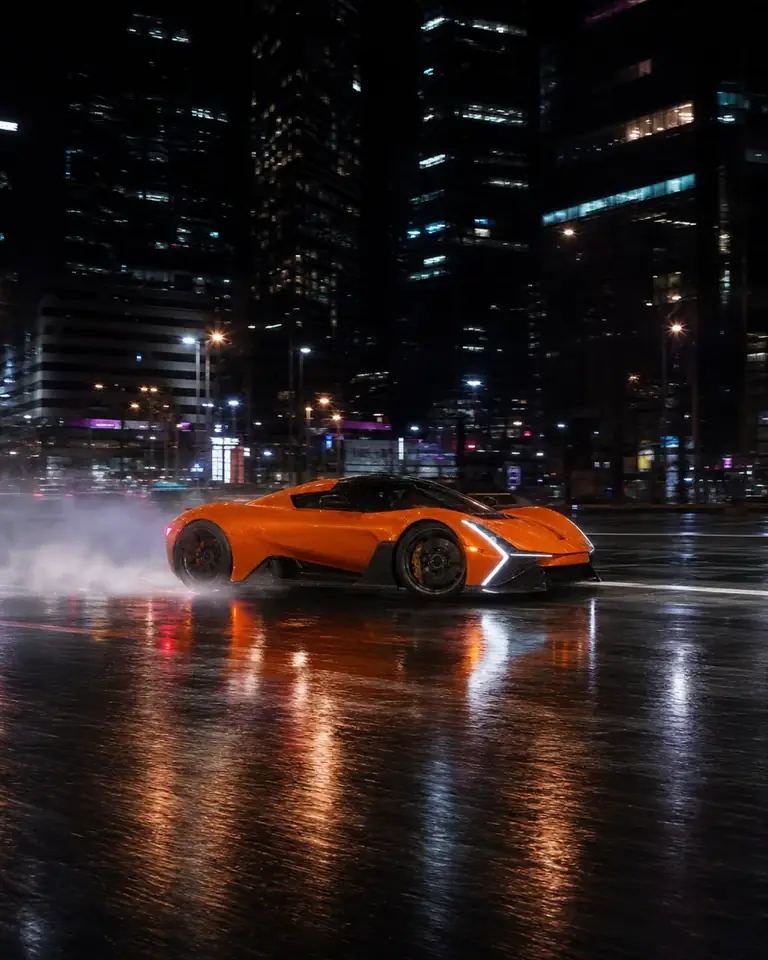
Vollständiger Prompt “oranger Sportwagen driftet im Regen bei Nacht, Magazinfoto”
Vollständiger Prompt “Ölgemälde: Person im roten Mantel, riesige Sonne über der Stadt”
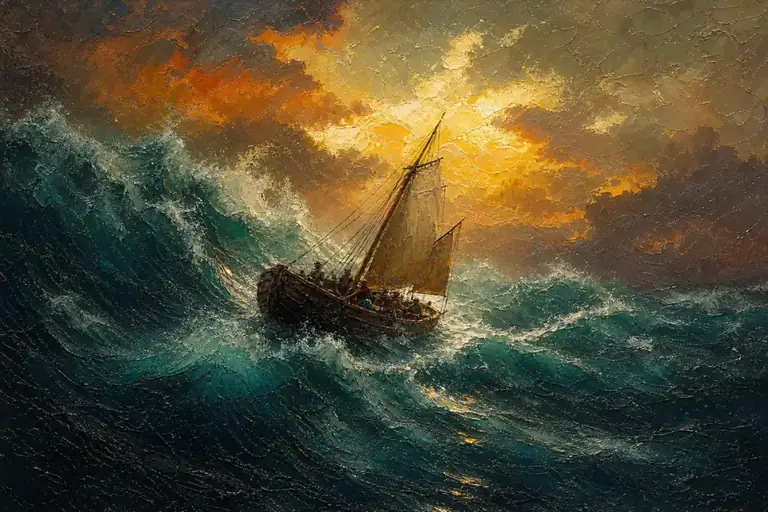
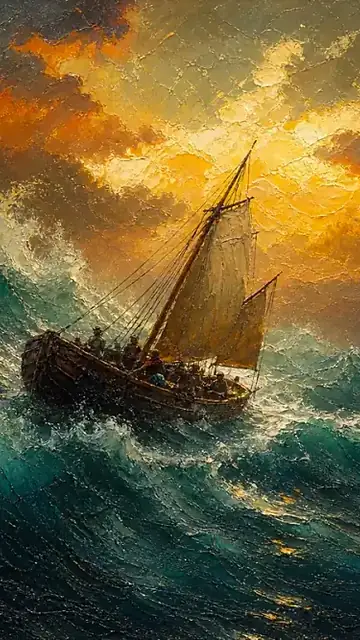
Vollständiger Prompt “Segelboot im Sturm, klassisches Ölgemälde, goldener Himmel”
Die Aufteilung in Teile ist eine redaktionelle Lesart des Textes. Der Generator erhält den ganzen Prompt; um ein Ergebnis anzupassen, ändere ein Teil nach dem anderen und behalte die übrigen.
Praktische Hilfe
Sieh, wo du anfangen kannst, bevor du deine Idee ins Studio bringst.
Es ist ein Werkzeug, in dem du in Text beschreibst, was du sehen möchtest, und die KI erstellt das Bild aus dieser Beschreibung. In VDClip liegt dieser Prompt im Bildmodus des Studios, neben Clips, Video und Sound.
Öffne die Bilderstellung in VDClip und beschreibe das Motiv und das visuelle Ergebnis, das du erkunden möchtest.
Du kannst mit Szenenideen, Produktbildern, Thumbnails und Illustrationen beginnen. Die Referenzen auf dieser Seite helfen, den Prompt zu strukturieren, garantieren aber kein bestimmtes Ergebnis.
Du kannst ein Produkt mit Material, Winkel, Hintergrund und Licht beschreiben, wie im Sneaker-Beispiel auf dieser Seite. Das Ergebnis jedes Prompts kann variieren, deshalb lohnt es sich, die Beschreibung anzupassen, bis du das Gewünschte erreichst.
Die Startseite zeigt die Erstellung von Thumbnails aus einem Frame des Clips und einem kurzen Prompt, wie in den drei Beispielen auf dieser Seite. Lass für den Titel freien Platz oder bitte in der Beschreibung um große Schrift.
Der Stil kommt in den Prompt selbst. Die Beispiele auf dieser Seite verwenden Ölgemälde, Magazinfoto, schwarzen Hintergrund mit lebendiger Farbe und Thumbnail. Probiere andere aus und vergleiche, wie jeder Begriff das Bild verändert.
Es sind anschauliche Beispiele, dieselben wie auf der Startseite, mit dem Prompt, der zu jedem Bild gehört. Eine neue Generierung mit demselben Text kann ein anderes Ergebnis liefern.
Beginne mit dem Hauptmotiv und ergänze Szene, Licht, Bildausschnitt und Stil. Wenn es viele Elemente gibt, nenne, welches die meiste Aufmerksamkeit bekommen soll.
Für Titel und Informationen, die lesbar bleiben müssen, kannst du freien Platz in der Komposition lassen und den Text beim Schnitt einfügen.
Das Studio soll die Erstellung mit dem Bearbeitungsablauf von VDClip verbinden. Die Verfügbarkeit der Optionen kann im Produkt variieren.
Schreibe den Prompt um und mache das Hauptelement klar; trenne Motiv, Umgebung und Finish. Wenn zwei Anweisungen verschiedene Szenen verlangen, wähle eine Priorität. Die Anleitung oben zeigt ein Vorher-nachher-Beispiel.
VDClip hat ein kostenloses Konto mit Credits für den Einstieg. Die Kosten pro Bild können je nach Modell und den im Produkt gewählten Optionen variieren. Sieh dir vor dem Generieren die im Studio verfügbaren Bedingungen an.
Starte im Bildmodus und führe die Idee im Editor weiter. Sieh dir auch Preise und Tarife an.