Immagine di prodotto
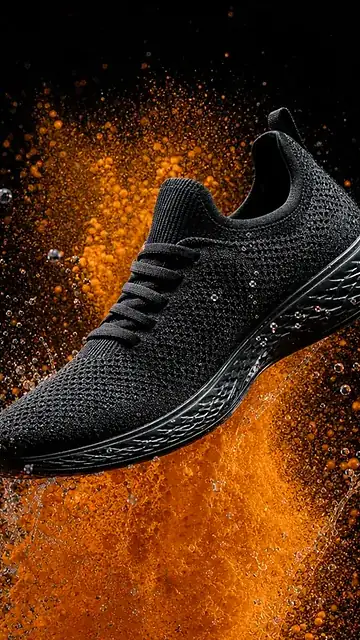
Mostra il prodotto con materiale, angolo e sfondo definiti, come nella sneaker con polvere arancione.
Cosa descrivere: Materiale, angolo, sfondo e il punto in cui la luce tocca l'oggetto.
Creazione di immagini con IA
Descrivi una scena, un prodotto o un thumbnail. Scegli una direzione e porta la tua creazione nell'editor di VDClip.
sneaker nera in aria, esplosione di polvere arancione, sfondo nero
Esempi illustrativi, gli stessi della home. Ogni nuova generazione può variare. Inizia gratis, con crediti sull'account gratuito.
Dal prompt al risultato
Lo stesso prompt e lo stesso risultato restano collegati. Cambia direzione per vedere come soggetto, scena e stile cambiano insieme.
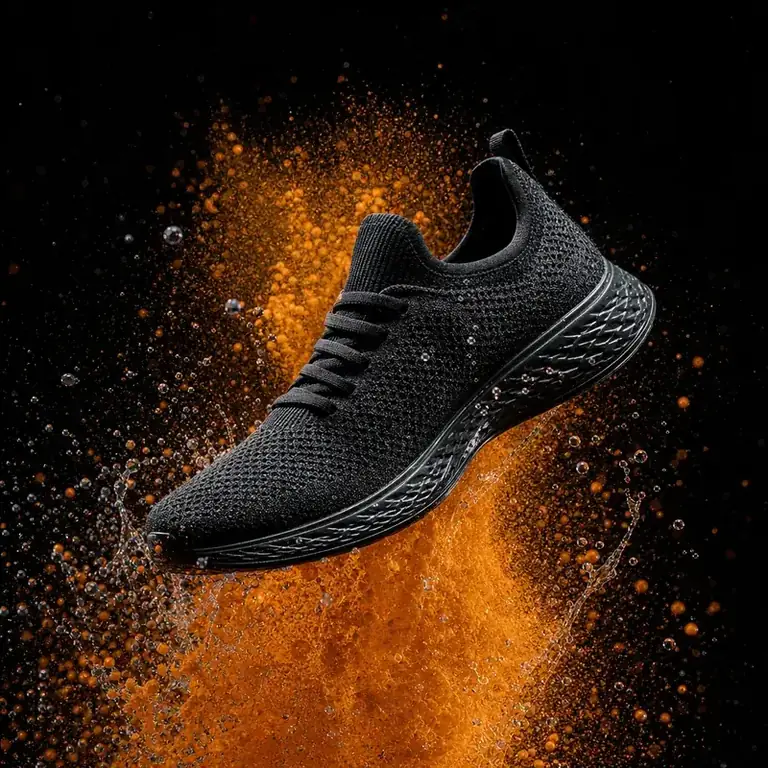
Risultato visivo usato solo come dimostrazione del prompt mostrato sopra.
Parti dal soggetto e aggiungi ambientazione, luce, inquadratura e stile. Più chiaro è il fuoco, più è facile regolare.
Scegli una direzione qui sotto, copia il prompt e cambia ciò che deve rispecchiare il tuo prodotto, la tua scena o il tuo video.
Apri la modalità Immagine, genera l'immagine e continua l'idea nell'editor di VDClip.
Esempi di immagini con IA
Immagini di prodotto, scene, illustrazioni o paesaggi partono da un'intenzione chiara. Tocca un esempio per riportarlo nello studio.
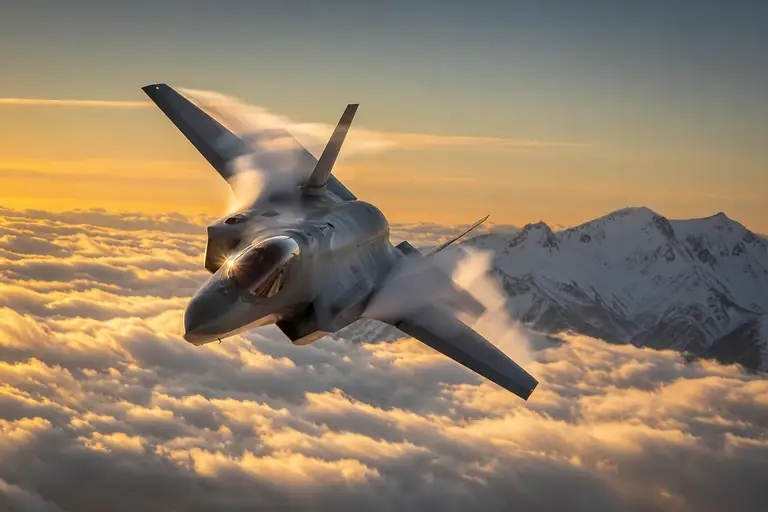
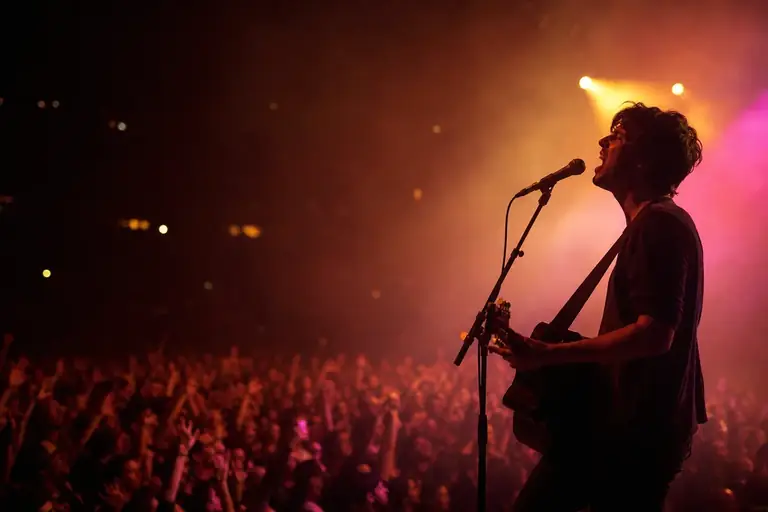
Mostra il prodotto con materiale, angolo e sfondo definiti, come nella sneaker con polvere arancione.
Cosa descrivere: Materiale, angolo, sfondo e il punto in cui la luce tocca l'oggetto.

Volto in primo piano, titolo breve e un elemento che racconta la storia.
Cosa descrivere: Espressione, titolo breve e spazio libero per il testo.
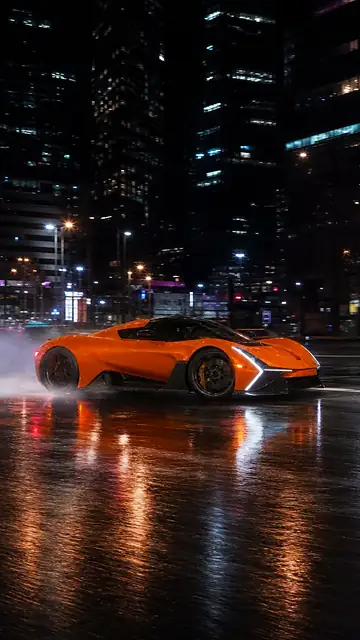
Pioggia, notte e riflessi cambiano il clima della scena senza cambiare il soggetto.
Cosa descrivere: Luogo, momento della giornata, clima e profondità.
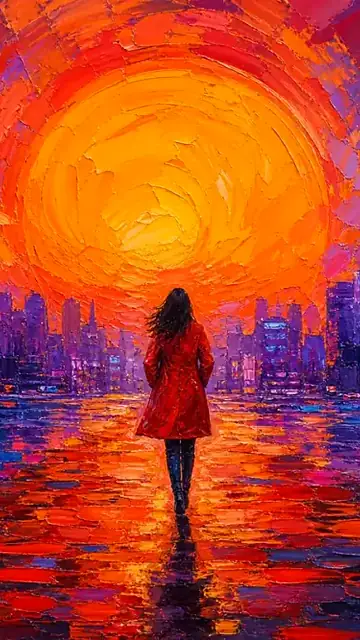
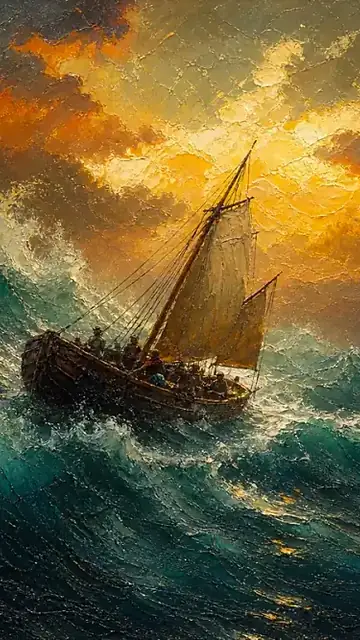
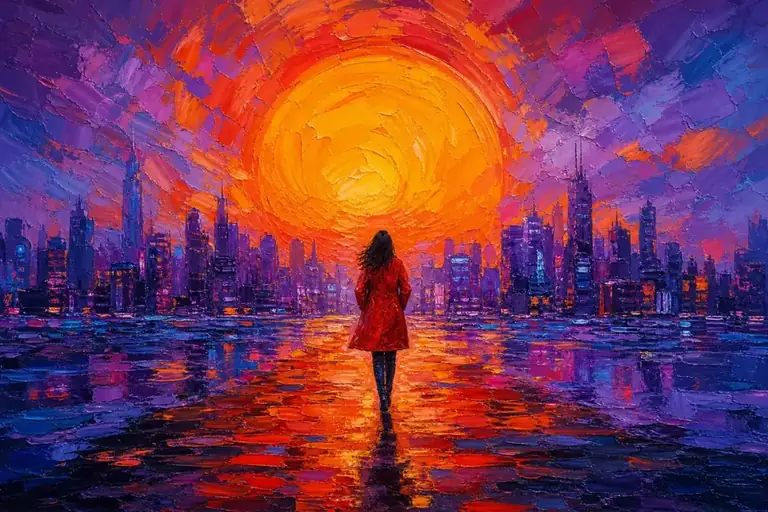
La stessa idea diventa un dipinto a olio quando lo stile è nel prompt.
Cosa descrivere: Tecnica, tavolozza di colori e riferimento d'epoca.
Parti da una direzione e riscrivi ciò che deve rispecchiare la tua scena. Per gli oggetti, parti dal materiale, scegli un angolo e indica dove deve cadere la luce.
Scene, thumbnail e illustrazioni
Ritratto espressivo in primo piano davanti a una città futuristica, luce blu e arancione, con spazio libero a destra per inserire un titolo nel montaggio.
Piccola città che fluttua sopra le nuvole all'alba, illustrazione con texture a guazzo, toni lilla e corallo.
Capanna di legno in riva a un lago all'alba, nebbia bassa, riflessi calmi e luce dorata all'orizzonte.
Prodotti e oggetti
Fotografia editoriale di una sneaker urbana nera su cemento bagnato, luce laterale calda e spazio libero a sinistra.
Flacone di profumo ambrato su una base di pietra chiara, vetro traslucido, luce laterale morbida e composizione minimalista.
Cuffie over-ear nere su una superficie metallica, primo piano da studio, luce blu laterale che mette in risalto texture e dettagli.
Caffettiera italiana in alluminio su un piano in pietra, luce del mattino che entra di lato e inquadratura ravvicinata.
Scegli un prompt, adatta il testo e crea l'immagine nello studio.
Sono suggerimenti di testo da adattare, senza promessa di un risultato specifico. Le immagini dimostrative qui sopra restano collegate solo ai prompt mostrati nello studio. I riferimenti dell'archivio visivo di VDClip non rappresentano risultati dei prompt presentati in questa pagina.
Stili di immagine con IA
Lo stile entra nel prompt come una parola o un'espressione. Ogni esempio qui sotto usa il termine indicato nella propria descrizione.
Thumbnail con IA
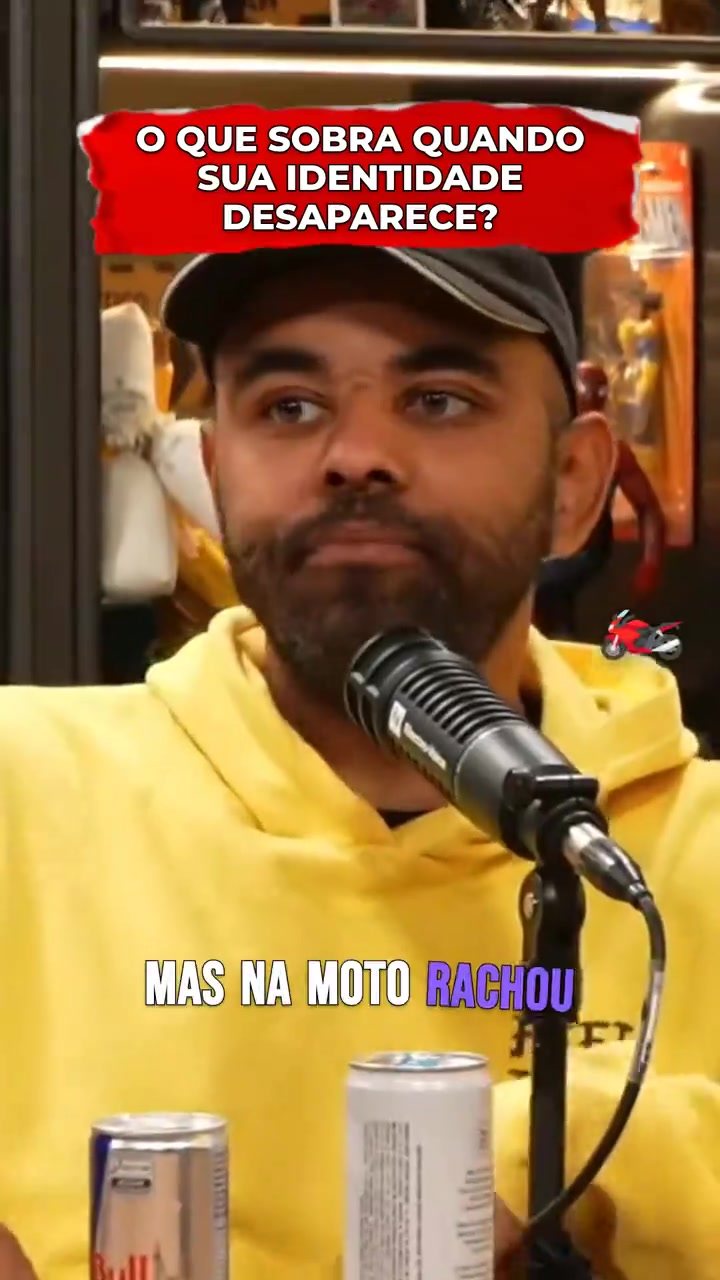
Nella home, il thumbnail nasce da un fotogramma del clip e da un prompt breve. Guarda i tre esempi con il fotogramma di origine, il prompt e il risultato.
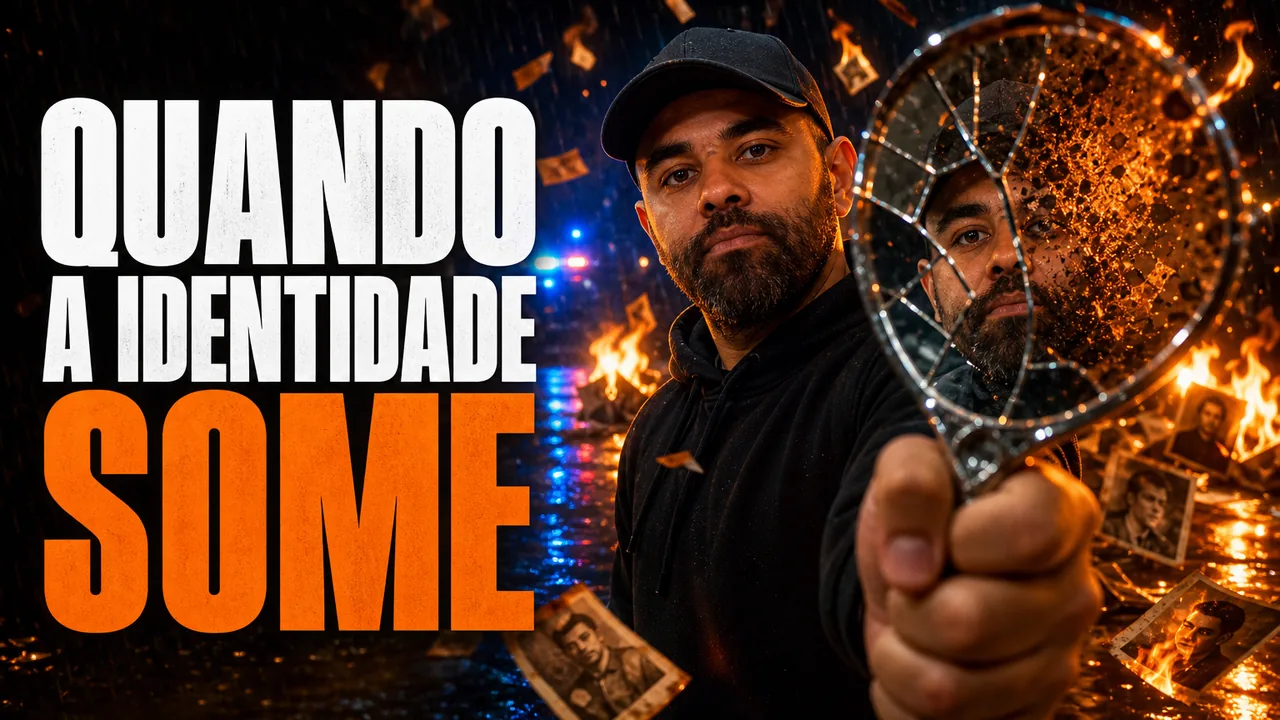
thumbnail per la clip «quando l'identità sparisce», lui con uno specchio rotto, foto che bruciano
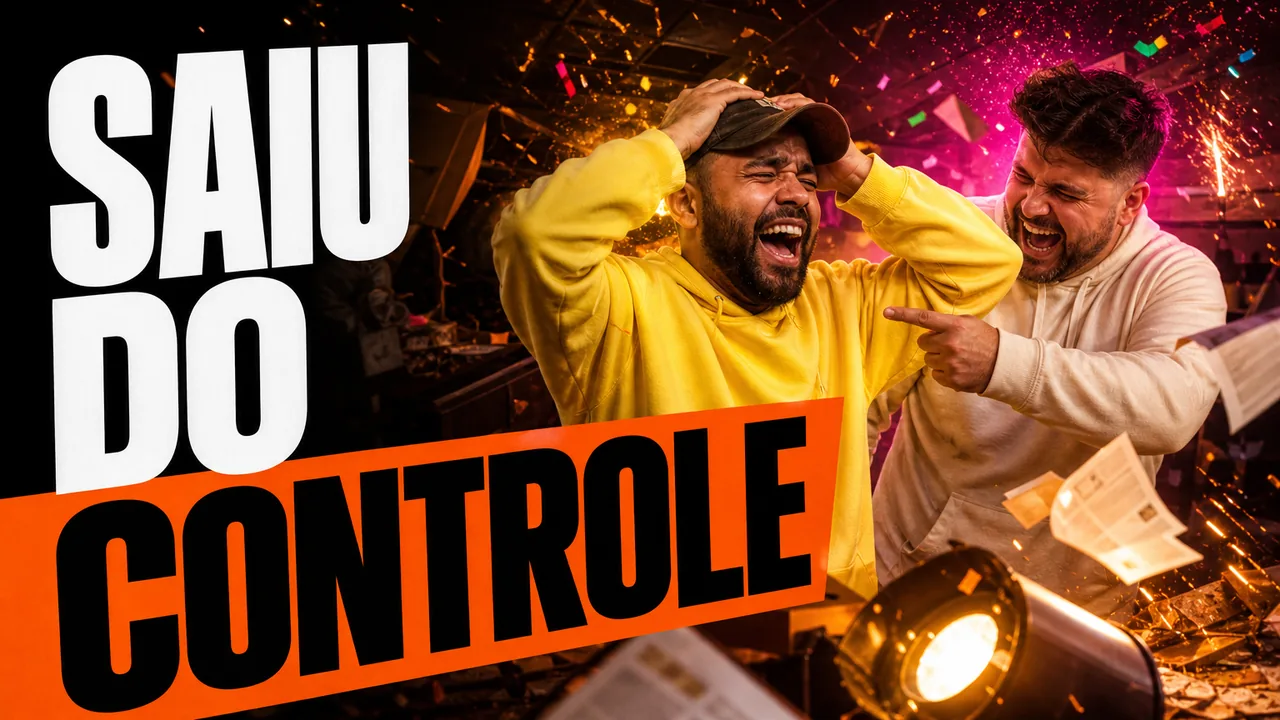

thumbnail per la clip «è sfuggito di mano», i due che ridono nello studio nel caos
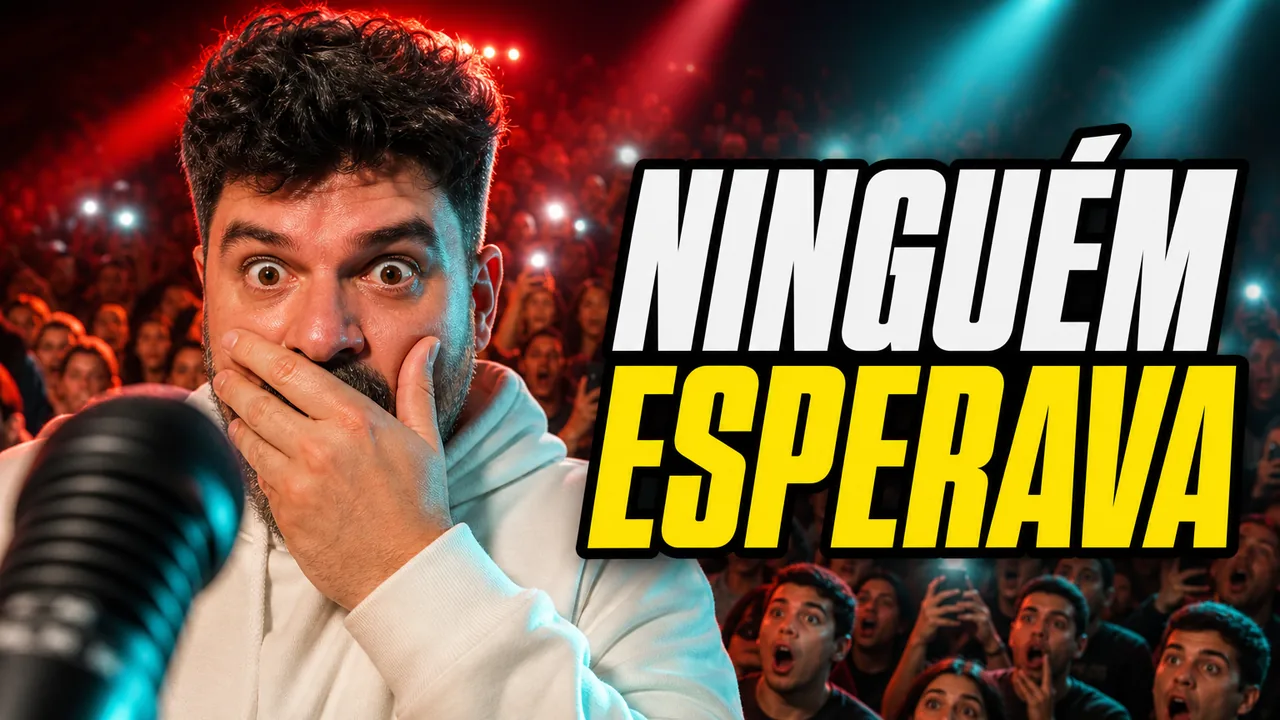
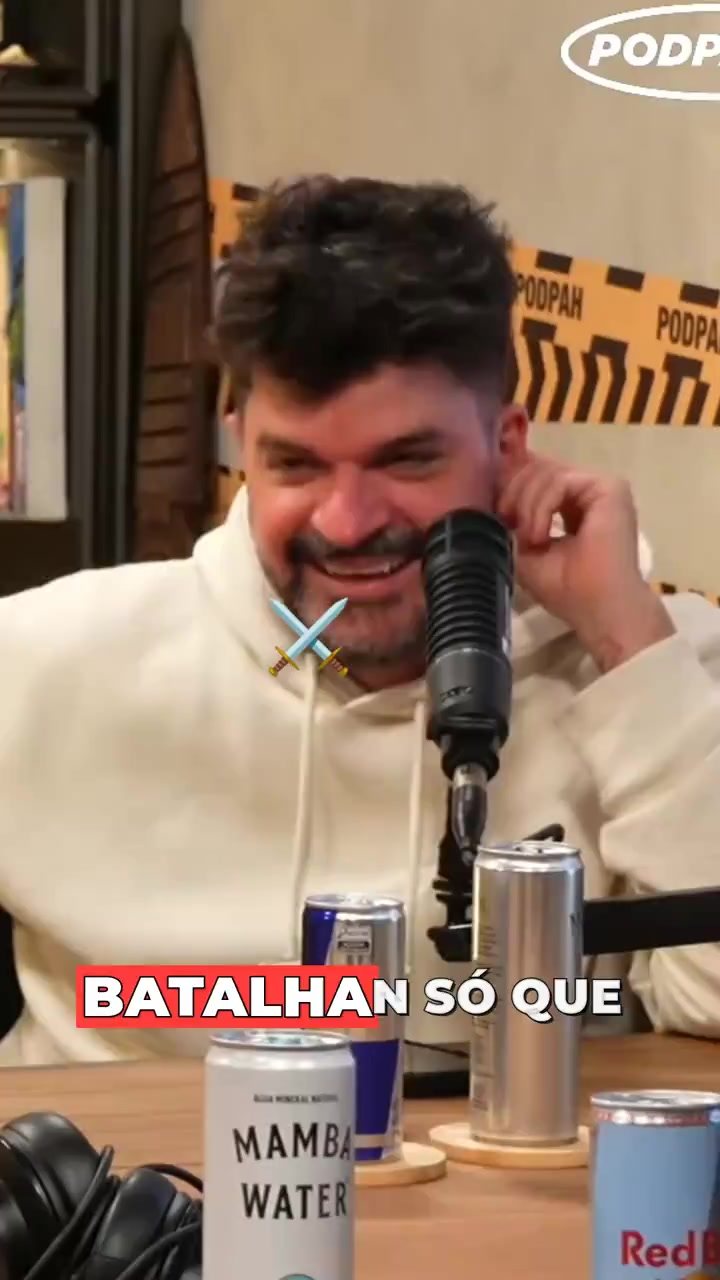
thumbnail per la clip «nessuno se lo aspettava», lui sotto shock, pubblico sullo sfondo
Esempi illustrativi della home. Ogni nuova generazione può variare.
Come scrivere prompt per immagini
I prompt di questa pagina seguono la stessa logica: pochi elementi, ciascuno con un compito. Scegli un esempio e guarda come è costruito.
Prompt completo “sneaker nera in aria, esplosione di polvere arancione, sfondo nero”
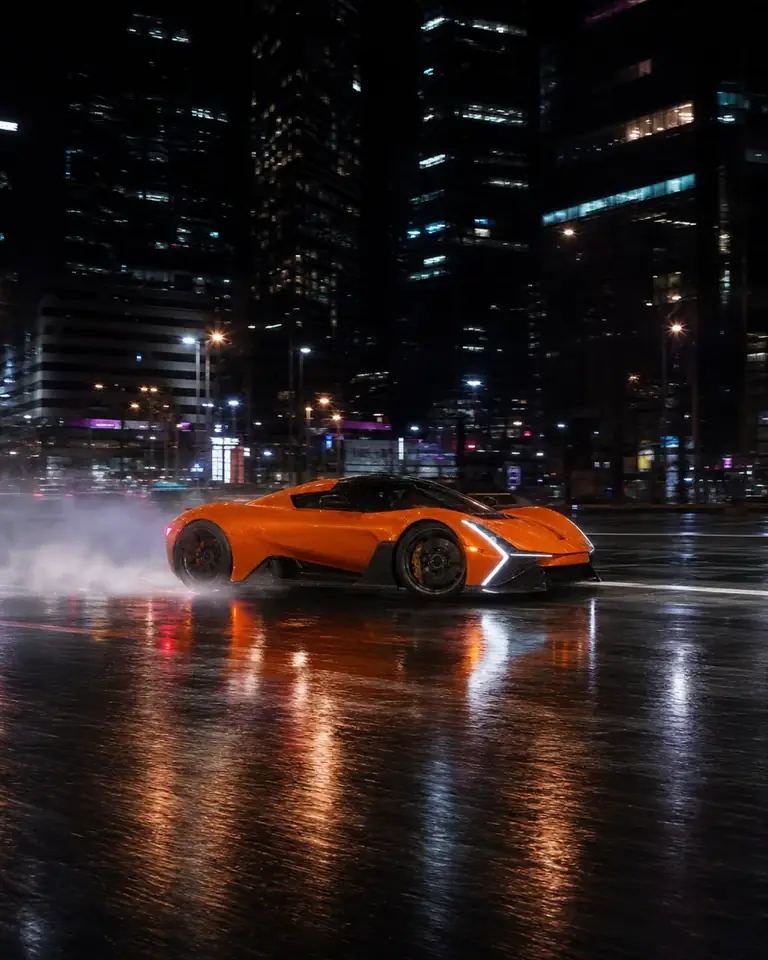
Prompt completo “auto sportiva arancione che derapa sotto la pioggia, di notte, foto da rivista”
Prompt completo “dipinto a olio: persona con cappotto rosso, sole enorme sulla città”
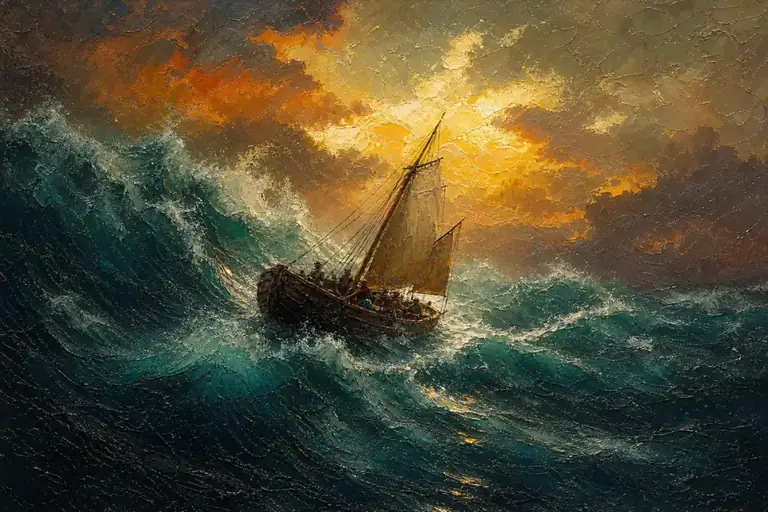
Prompt completo “veliero nella tempesta, dipinto a olio classico, cielo dorato”
La divisione in elementi è una lettura editoriale del testo. Il generatore riceve il prompt intero; per regolare un risultato, cambia un elemento alla volta e mantieni gli altri.
Aiuto pratico
Scopri da dove iniziare prima di portare la tua idea nello studio.
È uno strumento in cui descrivi a parole ciò che vuoi vedere e l'IA crea l'immagine a partire da quella descrizione. In VDClip, questo prompt si trova nella modalità Immagine dello studio, accanto a clip, video e audio.
Apri la creazione di immagini in VDClip e descrivi il soggetto e il risultato visivo che vuoi esplorare.
Puoi partire da idee di scene, immagini di prodotto, thumbnail e illustrazioni. I riferimenti di questa pagina aiutano a strutturare il prompt, ma non garantiscono un risultato specifico.
Puoi descrivere un prodotto con materiale, angolo, sfondo e luce, come nell'esempio della sneaker di questa pagina. Il risultato di ogni prompt può variare, quindi conviene regolare la descrizione fino a ottenere ciò che ti serve.
La home mostra la creazione di thumbnail da un fotogramma del clip e da un prompt breve, come nei tre esempi di questa pagina. Per il titolo, riserva spazio libero o chiedi testo grande nella descrizione.
Lo stile entra nel prompt stesso. Gli esempi di questa pagina usano dipinto a olio, foto da rivista, sfondo nero con colore vivo e thumbnail. Prova altri stili e confronta come ogni termine cambia l'immagine.
Sono esempi illustrativi, gli stessi che appaiono nella home, con il prompt che accompagna ogni immagine. Una nuova generazione con lo stesso testo può dare un altro risultato.
Parti dal soggetto principale e aggiungi scena, luce, inquadratura e stile. Se ci sono molti elementi, indica quale deve ricevere più attenzione.
Per titoli e informazioni che devono restare leggibili, un'opzione è riservare spazio libero nella composizione e inserire il testo durante il montaggio.
La proposta dello studio è collegare la creazione al flusso di montaggio di VDClip. La disponibilità delle opzioni può variare nel prodotto.
Riscrivi il prompt chiarendo l'elemento principale e separa soggetto, ambientazione e finitura. Se due istruzioni chiedono scene diverse, scegli una priorità. La guida qui sopra mostra un esempio prima e dopo.
VDClip ha un account gratuito con crediti per iniziare. Il costo di ogni immagine può variare in base al modello e alle opzioni scelte nel prodotto. Controlla le condizioni disponibili nello studio prima di generare.
Inizia dalla modalità Immagine e continua l'idea nell'editor. Consulta anche prezzi e piani.