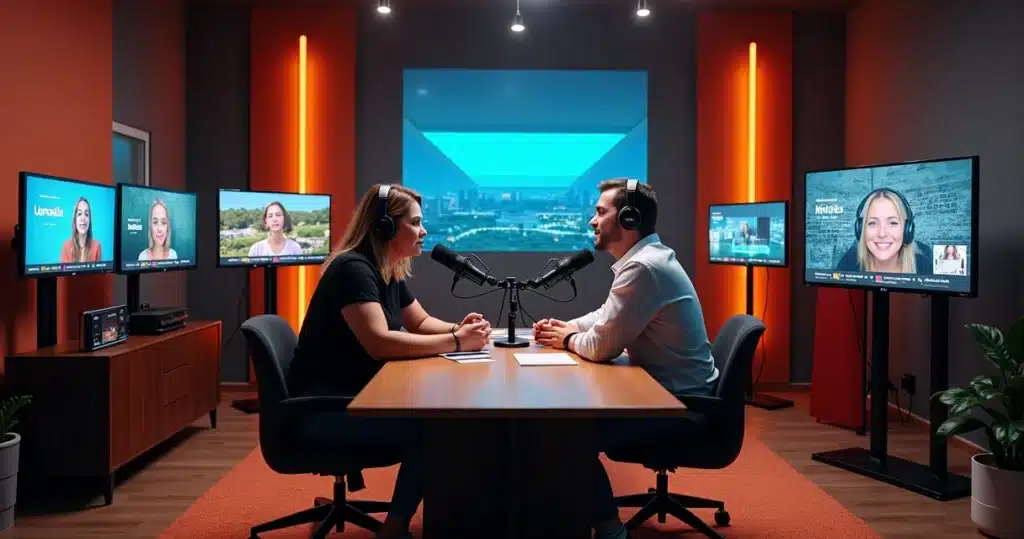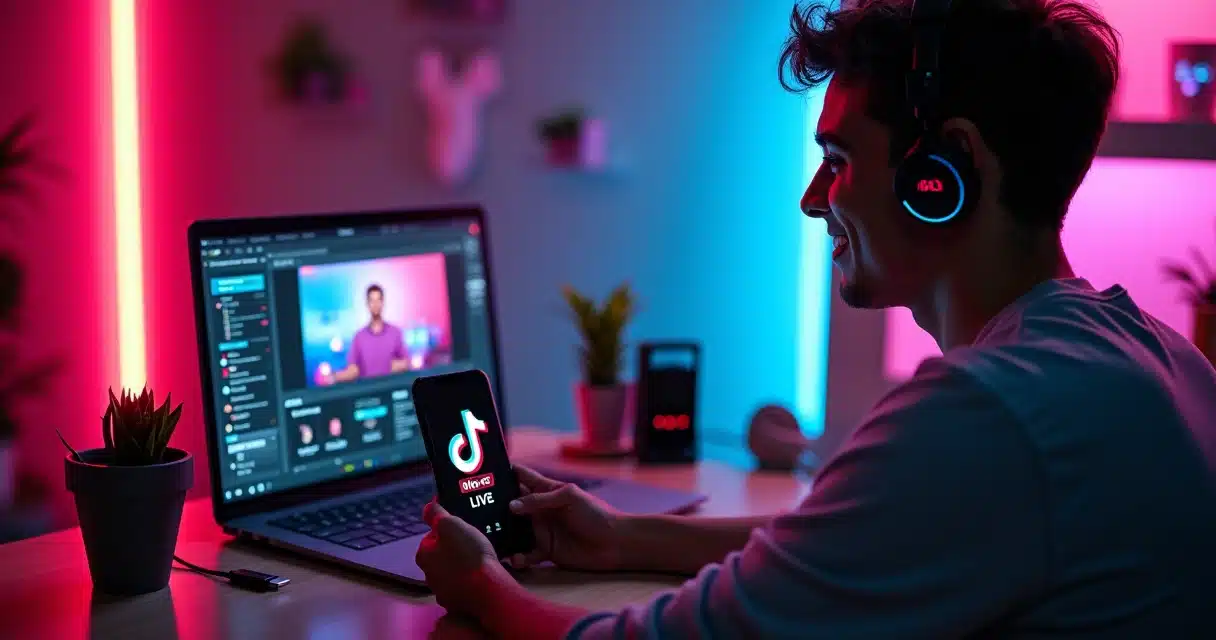
Fazer uma transmissão ao vivo no TikTok pode mudar o jeito como criadores, empresas, influenciadores e entusiastas interagem com suas audiências. Em poucos minutos, é possível alcançar milhares de pessoas, receber perguntas em tempo real, testar conteúdos e criar uma conexão autêntica.
Neste guia, será possível descobrir como iniciar lives pelo celular e computador, aproveitar ao máximo as ferramentas do TikTok, impulsionar o engajamento, resolver dúvidas técnicas e editar gravações para viralizar em todas as redes. Se o objetivo é causar impacto e transformar seguidores em fãs, cada detalhe importa.
Por que fazer lives no TikTok?
O TikTok não se limita mais a vídeos curtos. As transmissões ao vivo ganharam espaço no aplicativo e saltaram para o topo das preferências do público. Relatório divulgado pela Statista mostra como categorias como “Chats”, “Moda” e “Ao ar livre” somam bilhões de horas assistidas. Os espectadores buscam conexão, descobertas e momentos genuínos.
A live é o espaço onde a autenticidade conquista.
Empresas encontram no ao vivo um canal para lançamentos, vendas e atendimento. Criadores e influenciadores testam formatos, tiram dúvidas, fazem sorteios e interagem com a comunidade. E como o algoritmo favorece engajamento ao vivo, qualquer perfil ativo pode alcançar novos públicos rapidamente.
Requisitos para fazer live no TikTok
Para que o recurso ao vivo apareça para o usuário, o TikTok exige alguns critérios muito claros:
- Ter pelo menos 1.000 seguidores no perfil;
- Ser maior de 18 anos;
- Estar sem violações recentes das diretrizes da comunidade.
Se algum critério não for cumprido, não será possível iniciar transmissões. O próprio app oculta o botão “Live”.
Além disso, durante a live, certas condutas podem encerrar a transmissão imediatamente:
- Nudez ou conteúdo sexual;
- Drogas, violência, armas;
- Discurso de ódio, bullying, racismo;
- Atividades enganosas (falsos sorteios, fraudes);
- Promoção de álcool ou tabaco para menores.
Repetir violações pode ocasionar bloqueio temporário ou permanente de acesso ao TikTok Live.
Como iniciar uma live pelo celular no TikTok
A transmissão pelo celular é o caminho mais comum, prático e direto, com recursos para iniciantes e avançados. O processo é intuitivo, mas usar todas as etapas e funcionalidades potencializa os resultados.
- Abra o aplicativo do TikTok já logado em seu perfil e toque no botão “+”, no menu inferior central.
- Entre nas opções de criação de conteúdo e deslize até encontrar o modo “Live”.
- Escolha e configure a câmera (frontal ou traseira), ajuste o posicionamento e a iluminação do ambiente.
- Experimente filtros e efeitos ao vivo: use ferramentas para realçar cores, suavizar a pele, criar ambientes temáticos ou brincar com realidade aumentada.
- Complete a seção “Sobre mim” (bio da live): explique o que será exibido, quais temas serão abordados ou qual convidado estará presente.
- No menu de convidados, adicione pessoas por convite ou permita a entrada de até nove usuários. O TikTok oferece opções para incluir convidados por inteligência artificial, co-hosts e multi-guests.
- Defina o título da transmissão, escolha uma imagem de capa chamativa e ajuste as configurações de público:
- “Todos” (público aberto);
- “Amigos” (apenas seguidores e seguidos);
- Pessoas específicas (transmissão privada);
- Membros do Fan Club (para conteúdo exclusivo).
- No menu de desejos (Live Gifts), crie metas pagas de interação. Os espectadores podem enviar presentes e desbloquear respostas, desafios ou interações exclusivas.
- Use o Practice Mode para ensaiar a transmissão antes de exibi-la ao público, testando áudio, vídeo e roteiro.
- Quando tudo estiver pronto, aperte o botão “Transmitir ao Vivo”.
Esses passos dão início a um ambiente 100% ao vivo, onde o diferencial está na interação e adaptação espontânea a cada comentário.
Configurações e recursos para potencializar suas lives
Ao abrir a transmissão, novas ferramentas aparecem:
- Filtros dinâmicos e efeitos em tempo real;
- Botão de moderadores e banimento de usuários;
- Gerenciamento de comentários e palavras bloqueadas;
- Chamada de convidados com visualização prévia;
- Painel de métricas (espectadores totais, curtidas, presentes, tempo médio de permanência);
- Enquetes, stickers e interação gamificada.
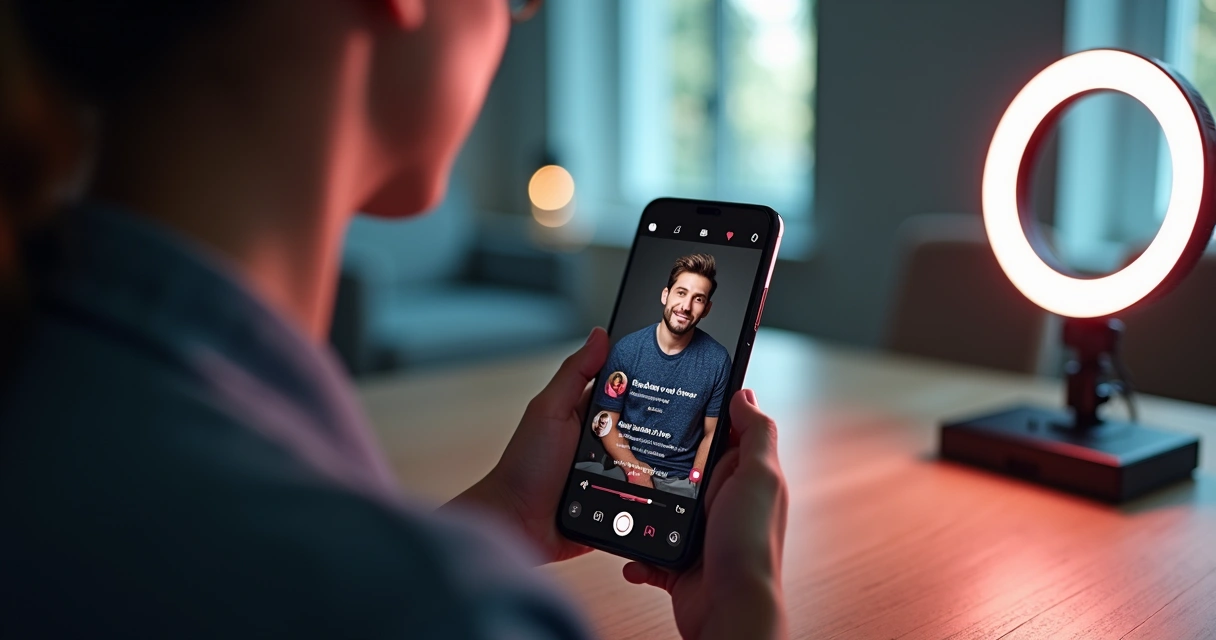 Ao terminar, a gravação pode ser acessada. Uma ótima dica é transformar cortes dos melhores momentos em vídeos curtos para viralizar depois usando o ferramenta de cortes de live com IA do VDClip.com.
O que fazer se o botão “Live” não aparecer?
Se, mesmo com mais de 1.000 seguidores e sem infrações, a função live não estiver disponível:
- Acesse o menu de configurações do TikTok;
- Encontre a opção “Ajuda” e entre no Help Center;
- Escolha tópicos relacionados a “Transmissão ao Vivo”;
- Escreva uma mensagem educada relatando o problema e solicitando acesso à ferramenta;
- Aguarde retorno do suporte – não há garantia, mas alguns perfis conseguem o acesso após análise.
Infrações recentes, idade ou baixo número de seguidores são os principais motivos para a indisponibilidade.
Como fazer live no TikTok pelo computador
Para quem busca mais controle, som de qualidade e a possibilidade de exibir tela, usar slides ou alternar câmeras, o computador é a escolha certa. O TikTok Live Studio oferece uma experiência robusta, pensada para criadores profissionais, marcas, podcasts e gamers.
Passo a passo usando o TikTok Live Studio
- Baixe e instale o TikTok Live Studio no computador;
- Faça login com o mesmo perfil usado no celular;
- No painel inicial, configure câmera (webcam ou DSLR) e microfone (pode ser o embutido ou externo);
- Organize cenas combinando fontes de imagem, vídeo, apresentação de slides, captura de tela e overlays personalizados;
- Ajuste o áudio, equalize som ambiente ou trilhas sonoras, e faça testes rápidos;
- Defina título, capa e público, tomando os mesmos cuidados do celular;
- Quando estiver satisfeito com a prévia, clique em “Start Live” para entrar ao vivo.
O computador permite apresentar tutoriais, mostrar documentos, exibir slides ou compartilhar tela durante a live, ideal para aulas, entrevistas, análises e demonstrações.
Vantagens do computador
- Mais opções de edição visual e overlays;
- Monitoramento do engajamento em tempo real com gráficos e quadro de comentários ampliados;
- Facilidade para receber convidados digitais e co-apresentadores;
- Melhor controle do áudio e vídeo, com redução de ruído;
- Possibilidade de salvar a gravação em alta definição.
No computador, as lives ganham uma cara de programa profissional.
Aqui, formatos como podcasts com corte de câmera, entrevistas duplas, reacts com enquadramento dinâmico e apresentações ao vivo ganham destaque. Vale a pena experimentar diferentes configurações avançadas a cada transmissão.
Como realizar multitransmissão no TikTok (e outras redes)
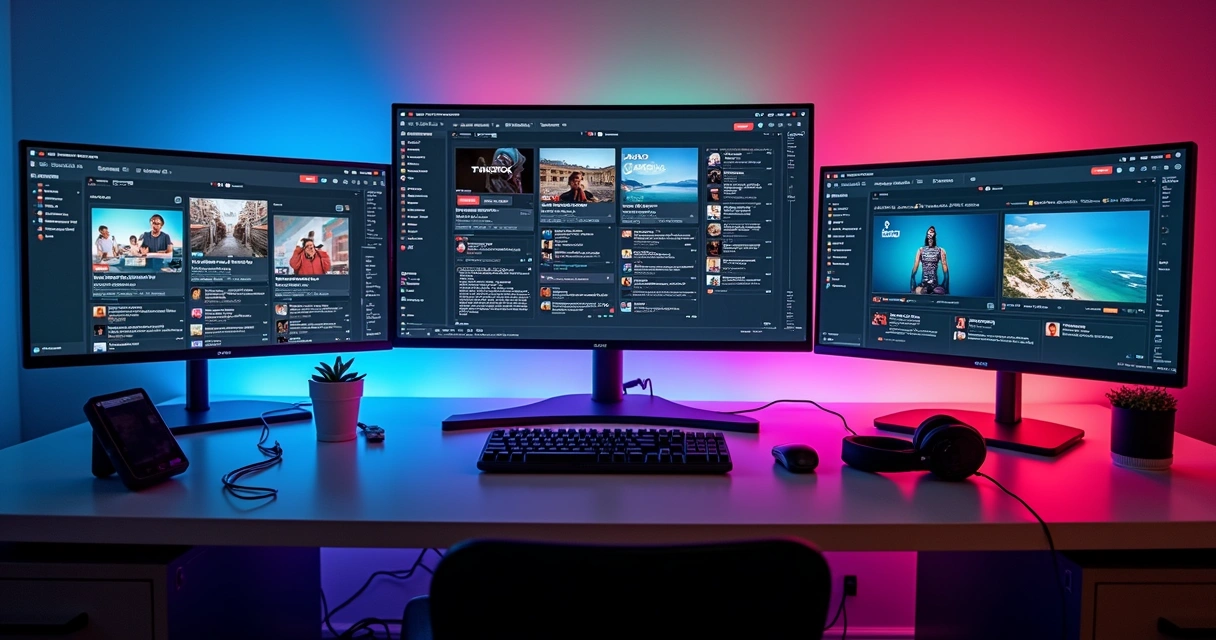
Com as lives cada vez mais populares, surge o desejo de transmitir de maneira simultânea para várias plataformas. Isso amplia o alcance e fortalece marcas. Para isso, alguns criadores recorrem a ferramentas reconhecidas de multistream, que conectam TikTok, YouTube, Facebook, Twitch, LinkedIn ou qualquer destino RTMP de uma só vez.
Veja como fazer:
- Abra o aplicativo de transmissão escolhido no computador;
- Crie uma nova “sessão” ou “estúdio” e ajuste o áudio/vídeo;
- Adicione todos os destinos desejados (TikTok, YouTube, Facebook, etc.);
- Para o TikTok, talvez seja necessário possuir uma “chave de transmissão” (stream key) – geralmente liberada para agências ou parceiros aprovados;
- Adicione overlays, banners e templates personalizados;
- Gerencie os comentários de todas plataformas centralizando no Omnichat;
- Antes de iniciar, realize um teste de conexão e estabilidade;
- Inicie a live em todos os canais com um só clique.
 Recursos extras na multitransmissão
 Recursos extras na multitransmissão
- Chamar espectadores para participarem ao vivo, com tela dividida;
- Baixar a gravação final em até 4K após a transmissão;
- Usar funções automáticas para transformar partes da live em artigos, emails ou posts;
- Cortar os melhores minutos diretamente em texto – economizando tempo antes de publicar cortes do ao vivo;
- Traduzir vídeos e legendas para até 30 idiomas.
Ao final, é possível gerar conteúdos virais no TikTok, Reels e Shorts usando editores baseados em IA, automatizando aquilo que antes exigia horas de trabalho manual. Para uma produção rápida e profissional dos melhores momentos das suas lives, plataformas como o VDClip.com ajudam a dar vida nova ao conteúdo.
Dicas fundamentais para engajar em lives
O sucesso de uma transmissão não depende só de técnica, mas da atenção aos detalhes que prendem o público e criam interação. Veja estratégias práticas testadas por criadores de diferentes nichos:
- Comece sempre com um gancho forte: traga uma estatística surpreendente, faça uma promessa intrigante ou use uma declaração inesperada.
- Lance uma pergunta logo no início e incentive os espectadores a responderem nos comentários.
- Fixe a questão-chave na tela, deixando visível por alguns minutos – isso aumenta as chances de engajamento espontâneo.
- Faça enquetes rápidas relacionados ao tema, evitando longos momentos parados ou monólogos.
- Mencione o que vem a seguir: anuncie convidados especiais, respostas esperadas ou revelações de segredos.
- Use exemplos, histórias curtas e episódios pessoais (sem perder o foco no tema principal).
- No encerramento, agradeça o público, peça curtidas ou sugestões para próximas lives e, se possível, abra espaço para convidados.
A base do engajamento é fazer o público sentir que faz parte do evento.
Em transmissões longas, alterne perguntas e respostas, mostre bastidores, faça games ou sorteios simples, e nunca subestime o poder de um roteiro bem preparado.
Como aumentar o alcance das suas lives no TikTok
Lives bem planejadas crescem exponencialmente na plataforma. Alguns pontos são considerados diferenciais pelos especialistas em crescimento:
- Escolher o melhor horário para o público-alvo. Em geral, noites e finais de semana apresentam melhores resultados.
- Usar títulos objetivos, chamativos e, quando possível, com palavras-chave populares. O TikTok Creative Center fornece sugestões de ideias virais.
- Focar em categorias que estão em alta, como conversas, moda e temas de lifestyle, segundo o estudo da Statista.
- Utilizar hashtags estratégicas para a audiência pretendida.
- Publicar cortes do ao vivo em formato de clipe curto logo após a transmissão.
- Fazer colab com outros criadores e convidar pessoas para interagir ao vivo.
Essas ações aumentam o tempo médio de visualização e a retenção, fatores priorizados pelo algoritmo da plataforma.
Tempo ideal de uma live
Nenhuma transmissão precisa durar horas. O ideal recomendado por especialistas é de 30 a 60 minutos, suficiente para criar engajamento, explorar o tema e responder perguntas sem perder a atenção do público.
Após o fim, analise o tempo médio de permanência e ajuste as próximas transmissões.
Como transformar lives em vídeos curtos e conteúdos virais
Após a live, aproveite para multiplicar o alcance reutilizando os melhores trechos em outros canais. Com IA e plataformas como o VDClip.com, o processo ficou muito mais fácil, prático e acessível, inclusive para quem não tem experiência em edição.
- Baixe a gravação em alta resolução;
- Use inteligência artificial para selecionar os momentos mais divertidos, surpreendentes e relevantes;
- Gire cortes automáticos para vídeos que funcionam como Reels, Shorts ou TikToks;
- Gere legendas rápidas e dinâmicas sincronizadas com o áudio;
- Traduza, sugira títulos, hashtags e formate para múltiplos canais.
 Transformar lives em vídeos virais ficou muito mais simples com ferramentas especializadas em IA. O VDClip.com ainda permite postar vídeos automaticamente nos principais canais, seguindo tendências e formatos que maximizam visualizações.
Para dar ainda mais ideias, existem tutoriais detalhados para criar Reels a partir das lives e outras dicas para inovar na produção digital.
Como convidar e interagir com mais pessoas em uma live?
O TikTok facilita a colaboração ao vivo. O anfitrião pode adicionar outros criadores ou espectadores como convidados, tanto em celular quanto no Live Studio do PC.
- Modo co-host: permite até 4 pessoas, com destaque visual para o anfitrião.
- Modo multi-guests: possibilita até 9 convidados, dividindo igualmente a tela.
Para aceitar convidados, basta enviar convites durante a transmissão ou permitir entrada de espectadores por sorteio ou convite aberto. O formato é perfeito para debates, entrevistas, games, shows de talentos, reações ou consultorias abertas.
Mais vozes, mais dinamismo e mais interação.
E se não tenho 1.000 seguidores, posso tentar fazer live?
Nem sempre. O TikTok é rígido quanto a esse critério, mas já existem relatos de usuários que conseguiram acesso antecipado fazendo uma solicitação manual ao suporte, de maneira educada e argumentativa. Basta seguir o passo:
- No perfil, acesse Configurações e Ajuda;
- Visite o Help Center;
- Escolha o tema “Live” e relate educadamente o desejo de ter acesso, explicando sua motivação criativa;
- Aguarde a análise do suporte – sem garantia, mas sempre tente.
Se o objetivo é crescer, aposte na produção constante de vídeos relevantes, usando dicas como as do tutorial de transformar lives em virais, para chegar logo ao número de seguidores necessário.
Erros comuns e como resolver problemas ao tentar fazer live
Alguns usuários enfrentam dificuldades técnicas para acessar o modo ao vivo, mesmo que estejam dentro dos requisitos básicos. Veja motivos frequentes:
- Menos de 1.000 seguidores ativos no perfil;
- Idade registrada no perfil é inferior a 18 anos;
- Conta com violações recentes ou histórico de bloqueios;
- Uso de músicas não autorizadas ou descumprimento das políticas de comunidade.
Em casos de falhas persistentes, a recomendação é persistir no suporte via Help Center, mantendo linguagem respeitosa ao explicar o problema.
Resumo e próximos passos
Lives no TikTok são oportunidades únicas para criar conexão, potencializar marcas, testar conteúdos e viralizar rapidamente. Seja pelo celular, pelo computador ou em múltiplos canais, a atenção aos detalhes técnicos e à interação com o público faz toda a diferença.
Após cada transmissão, saiba como transformar o ao vivo em vídeos curtos e impactantes. Use recursos de IA, como os oferecidos pelo VDClip, para multiplicar os resultados sem perder tempo com edições manuais.
Crie o hábito de analisar métricas após cada transmissão, experimente formatos variados, convide convidados e teste enquetes, Q&As e brincadeiras. Com planejamento, criatividade e as ferramentas certas, a próxima live pode ser o próximo viral das redes. Transforme suas transmissões ao vivo em conteúdos irresistíveis, conectando audiências e ampliando sua presença digital.
Perguntas frequentes
Como iniciar uma live no TikTok?
Para iniciar uma live no TikTok, o usuário deve acessar o aplicativo, tocar no botão “+”, escolher a opção “Live”, configurar câmera, efeito e título, selecionar o público e clicar em “Transmitir ao Vivo”. Se estiver pelo computador, é preciso usar o TikTok Live Studio, fazer login, ajustar câmera e microfone, montar as cenas e começar a transmissão pelo comando “Start Live”.
Quais são os requisitos para fazer live?
Os requisitos são: possuir pelo menos 1.000 seguidores, ter mais de 18 anos e não ter violações recentes das diretrizes da comunidade. Caso não cumpra algum desses critérios, a função não estará disponível para o perfil.
Como faço live usando o PC?
Para fazer live pelo computador, é preciso baixar e instalar o TikTok Live Studio, fazer login com o perfil, configurar a webcam, microfone, cenas e overlays, definir título e capa, testar áudio e vídeo e, por fim, clicar em “Start Live”. O computador oferece recursos como compartilhamento de tela e presença de múltiplos convidados.
Preciso de quantos seguidores para fazer live?
É obrigatório ter no mínimo 1.000 seguidores para liberar a função de transmissão ao vivo. Perfis com menos seguidores não visualizam o botão “Live” no aplicativo.
Posso ganhar dinheiro fazendo live no TikTok?
Sim. Durante a live, espectadores podem enviar presentes virtuais convertidos em saldo que pode ser trocado por dinheiro. Também é possível conseguir patrocínios, divulgar marcas ou criar conteúdo patrocinado, conforme as políticas da plataforma.