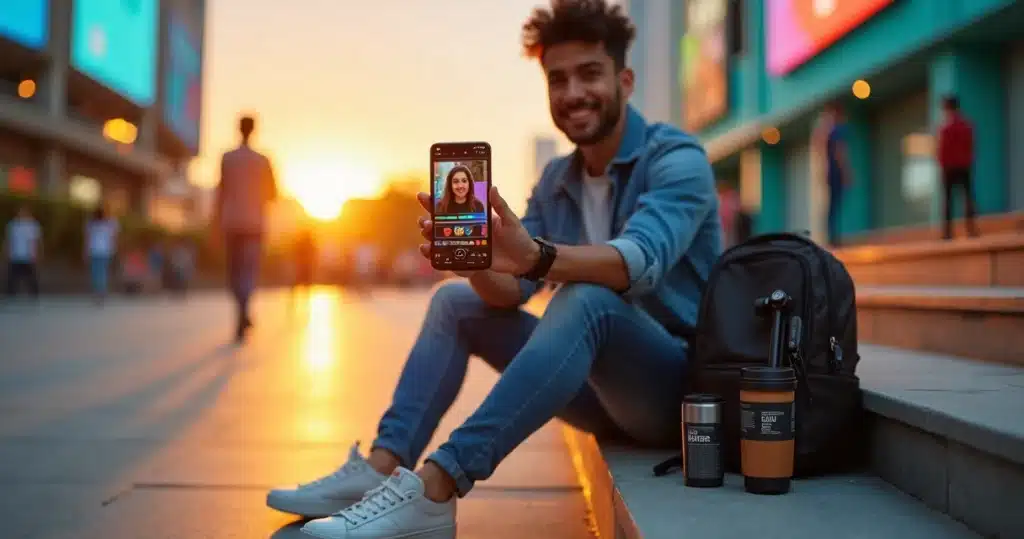
Quem grava em horizontal quase sempre passa pela mesma cena. O vídeo fica bom no computador, mas perde força no celular. Sobram laterais, falta foco, e a pessoa que fala parece pequena demais. Foi daí que nasceu a busca por formas de adaptar o conteúdo ao formato que domina as redes: o vertical 9:16.
Reenquadrar um vídeo para celular é ajustar o recorte da imagem para que o assunto principal continue visível no formato vertical.
Esse processo pode ser feito em editores conhecidos, como CapCut, Premiere Pro e DaVinci Resolve. Cada um oferece caminhos para transformar um vídeo horizontal em conteúdo pensado para tela de smartphone. Ainda assim, quase sempre há trabalho manual: definir sequência, cortar, reposicionar, corrigir movimentos, revisar legendas e checar se o rosto não saiu do centro.
É justamente nesse ponto que soluções como o VDClip entram de forma natural. Em vez de exigir uma edição longa, a plataforma usa IA para selecionar os melhores trechos, reenquadrar com rastreamento de rosto, aplicar FaceMotion para deixar a câmera mais viva, gerar legendas e preparar clipes para postagem. Para quem quer escala, isso muda o jogo.
Neste guia, o leitor encontra um caminho claro sobre como adaptar vídeo para celular em três editores populares, entende os limites do processo manual e vê quando faz mais sentido partir para uma solução automatizada.
Por que o formato vertical virou padrão?
Não se trata só de moda. Trata-se de hábito. O celular passou a ser a tela principal para ver vídeos curtos em quase todas as faixas de público. E isso afeta diretamente a edição.
Segundo dados sobre o uso de vídeos online no celular entre jovens no Brasil, 84% dos usuários de internet de 9 a 17 anos assistem a vídeos online, e 98% acessam pelo celular. Esse número ajuda a entender por que o enquadramento vertical deixou de ser detalhe e passou a ser decisão de alcance.
Se o vídeo nasce para ser visto no celular, o enquadramento precisa respeitar o comportamento de quem assiste.
Na prática, isso muda três pontos:
- O rosto ou objeto principal precisa ocupar mais espaço na tela.
- Textos e legendas devem ficar legíveis sem zoom.
- Movimentos laterais ganham mais risco de cortar partes do assunto.
Quem já tentou fazer um corte viral de podcast sabe bem disso. No horizontal, duas pessoas cabem com folga. No vertical, uma escolha precisa ser feita. Ou se prioriza um rosto por vez, ou se aceita uma composição menor. Não existe mágica. Existe recorte inteligente.
Formato certo muda a percepção.
O que muda ao passar de 16:9 para 9:16?
Ao sair do horizontal para o vertical, a largura some e a altura cresce. Parece simples, mas esse ajuste mexe em toda a linguagem visual.
Um vídeo 9:16 não é apenas o mesmo arquivo com bordas cortadas, mas uma nova composição.
Isso exige atenção para alguns pontos:
- Posição do rosto dentro do quadro.
- Elementos de apoio, como microfone, produto ou texto na tela.
- Trocas de cena com mais velocidade.
- Espaço reservado para legendas e interface das redes.
Em muitos casos, o editor precisa escolher entre manter o plano aberto ou aproximar o assunto. Quando a fala é forte, o close costuma funcionar melhor. Quando há demonstração de produto ou ação mais ampla, o recorte precisa ser mais cuidadoso.
Para quem quer reduzir esse esforço repetitivo, vale observar como funciona a edição de vídeo com inteligência artificial. Esse tipo de fluxo acelera tarefas que, no método manual, consomem bastante tempo.
 Como preparar o material antes de reenquadrar
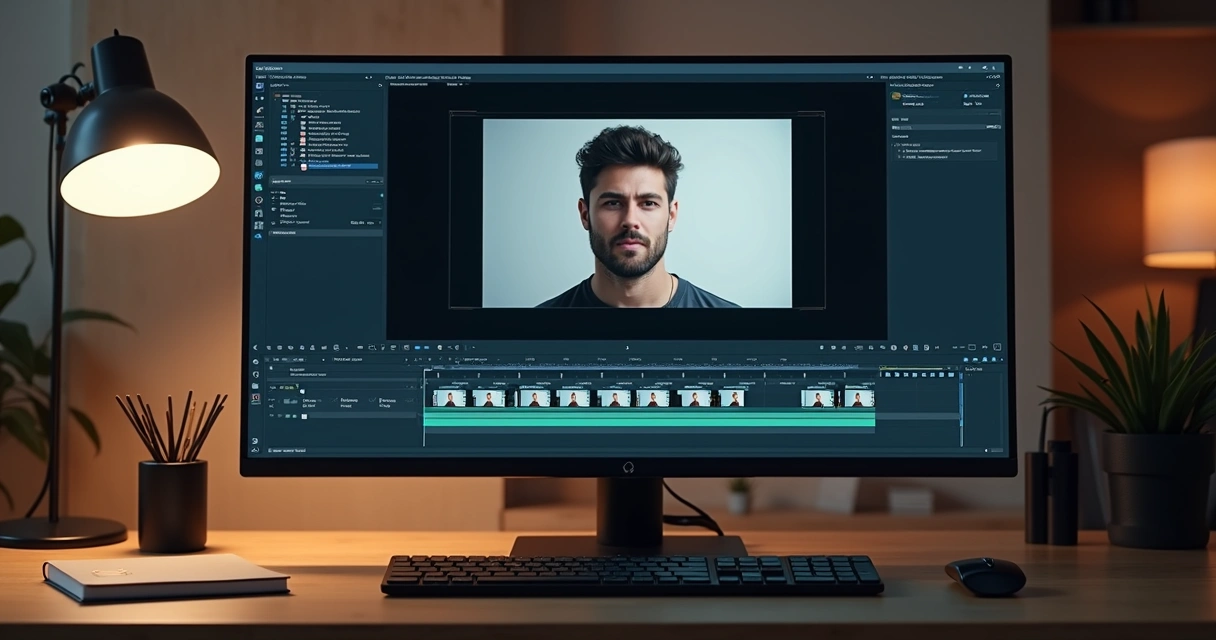 Como preparar o material antes de reenquadrar
Antes de abrir qualquer editor, vale fazer uma triagem. Isso evita retrabalho e ajuda o vídeo a nascer com mais clareza.
Um processo simples costuma seguir esta ordem:
- Separar os trechos com maior impacto.
- Identificar quem ou o que precisa ficar no centro do quadro.
- Definir se haverá legenda fixa.
- Reservar área segura para textos e elementos da plataforma.
- Checar se o movimento de câmera pede ajuste manual.
Quanto melhor a seleção dos trechos, menos correção será necessária no enquadramento final.
É aqui que muita gente sente o peso do processo. Primeiro escolhe o corte. Depois ajusta o enquadramento. Depois gera legenda. Depois revisa título, hashtags e postagem. Com frequência, uma tarefa simples vira uma fila de microdecisões.
No VDClip, essa etapa é mais curta porque a própria IA ajuda na curadoria dos melhores momentos. Isso poupa tempo de quem publica com frequência, em especial criadores, agências e canais de cortes.
Como reenquadrar no CapCut
O CapCut é bastante usado por quem busca rapidez. Ele oferece um fluxo acessível para adaptar vídeo horizontal ao formato vertical, tanto em desktop quanto em mobile.
O processo básico costuma seguir este caminho:
- Criar um novo projeto e importar o vídeo.
- Alterar a proporção da tela para 9:16.
- Selecionar o clipe na linha do tempo.
- Reposicionar a imagem com arraste manual ou zoom.
- Revisar cada trecho para ver se o assunto permanece centralizado.
No CapCut, a troca para 9:16 é rápida, mas a revisão do enquadramento ainda pede atenção cena a cena.
Em clipes curtos e estáticos, ele responde bem. O problema aparece quando o sujeito se move muito, quando há mais de uma pessoa no quadro ou quando o vídeo tem cortes longos. Nesses casos, o reenquadramento pode parecer bom no início e falhar alguns segundos depois.
Em alguns fluxos, o editor usa recursos automáticos de rastreamento e depois faz correções manuais. Isso ajuda, mas não elimina a revisão. Quando o foco é volume, o trabalho se acumula.
Quem quiser entender melhor custos, recursos e caminhos próximos desse tipo de edição pode consultar a leitura sobre preços, recursos e alternativas para edição de vídeos curtos.
Limites mais comuns no CapCut
Mesmo sendo prático, o CapCut tende a exigir ajustes quando o vídeo original não foi pensado para vertical. Entre os pontos que mais aparecem estão:
- Perda de elementos laterais.
- Necessidade de keyframes em movimentos mais longos.
- Legendas que ocupam espaço demais na área visível.
- Dependência de revisão manual para não cortar rostos.
Para vídeos de rotina, funciona. Para operação em escala, já pede outro tipo de fluxo.
Como reenquadrar no Premiere Pro
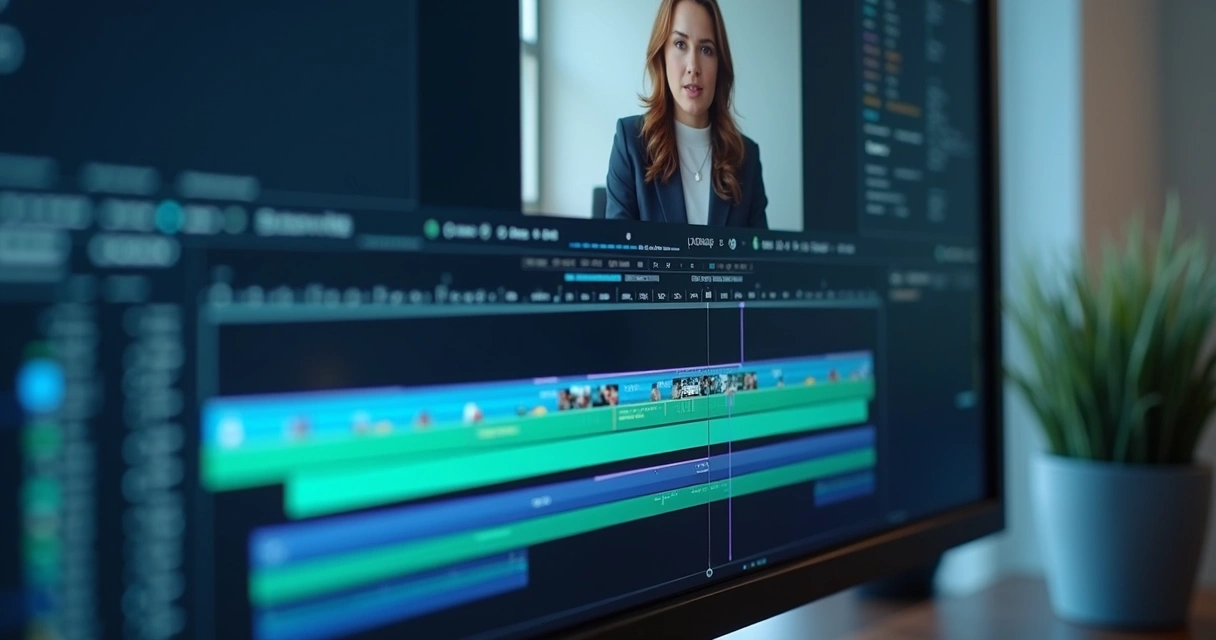
O Premiere Pro costuma atrair quem quer mais controle fino. Ele permite montar sequências verticais, ajustar posição, escala e animar o enquadramento com precisão. Em contrapartida, o processo cobra mais tempo.
O caminho mais comum é este:
- Criar uma nova sequência em 1080×1920.
- Importar o vídeo horizontal para a timeline.
- Ajustar escala até preencher o quadro vertical.
- Reposicionar o clipe no eixo horizontal.
- Adicionar keyframes quando o assunto se move.
- Revisar legendas, títulos e áreas de segurança.
No Premiere, o reenquadramento dá mais controle, mas quase sempre exige intervenção manual em trechos com movimento.
Algumas automações ajudam. Dependendo do material, o editor consegue aplicar recursos de recorte automático e depois refinar. Ainda assim, em entrevistas, podcasts e vídeos com duas ou mais pessoas, a timeline costuma pedir atenção quadro a quadro.
Isso não é um defeito do programa. É a natureza do trabalho. Quanto mais liberdade o software entrega, mais decisões ele devolve ao editor.
Quem produz muito conteúdo para redes sociais sente isso com força. Não basta cortar. É preciso colocar legenda, limpar áudio, inserir identidade visual, talvez acrescentar b-roll, emojis, transições e preparar o envio. Por isso, muitos times buscam formas mais ágeis de transformar vídeo longo em posts curtos.
Quando o Premiere faz sentido
 Quando o Premiere faz sentido
Ele costuma atender bem quando o projeto pede acabamento mais detalhado, controle de animação e pós-produção refinada. Para peças mais elaboradas, é uma escolha sólida. Só que isso vem com custo de tempo, e esse custo pesa no calendário de publicação.
Nesse contexto, o VDClip oferece outra lógica. A plataforma combina reenquadramento com IA, rastreamento de rosto, FaceMotion, legendas automáticas e editor interno para ajustes finais. Assim, o criador não precisa começar tudo do zero em uma timeline tradicional.
Como reenquadrar no DaVinci Resolve
O DaVinci Resolve também permite adaptar vídeos para celular com boa qualidade. O editor cria uma timeline vertical, reposiciona o material e, quando necessário, usa animações para acompanhar o assunto.
O fluxo básico costuma ser o seguinte:
- Criar um projeto e definir resolução 1080×1920.
- Importar o vídeo original.
- Adicionar o clipe à timeline vertical.
- Ajustar zoom e posição no inspector.
- Criar keyframes para acompanhar falas e movimentos.
- Conferir se textos e legendas não encostam nas bordas.
O DaVinci Resolve suporta 9:16, mas o resultado depende bastante do ajuste manual do enquadramento.
Ele se sai bem em projetos que pedem cor, áudio e finalização no mesmo ambiente. Mesmo assim, no tema específico de transformar vídeos longos em vários cortes verticais, o gargalo continua sendo o tempo de operação.
Às vezes a pessoa só quer pegar uma live de 40 minutos e sair com 15 clipes prontos para publicar. Quando faz isso manualmente, a tarefa cresce rápido. Um editor sente isso já no terceiro ou quarto vídeo do dia.
O que mais consome tempo no processo manual
Reenquadrar não é só mexer no tamanho do vídeo. Há um conjunto de tarefas coladas nesse processo, e elas explicam por que a edição para celular pode ficar lenta.
Entre os pontos que mais tomam tempo estão:
- Escolher os melhores momentos de vídeos longos.
- Centralizar o rosto em cada mudança de plano.
- Criar legendas sincronizadas.
- Aplicar identidade visual da marca.
- Inserir intro, transição, logo e recursos visuais.
- Limpar ruídos de áudio.
- Publicar em vários canais.
O maior peso do reenquadramento manual está na soma das pequenas correções, não apenas no corte da imagem.
Foi para encurtar essa soma que o VDClip foi criado. Além do recorte vertical com IA, a plataforma reúne legenda automática, brand kit com personalização de logo e intro, transições, limpeza de áudio, b-roll, emojis, editor profissional dentro da própria interface e postagem com agendamento em massa. Isso aproxima a edição de um fluxo real de publicação.
Quem procura um caminho mais simples para publicar sem depender de um editor tradicional pode gostar do conteúdo sobre como postar vídeos sem editor.
Tempo gasto também é custo.
Por que optar por uma solução automatizada é essencial?
Embora muitos possam pensar que vídeos complexos exigem uma abordagem totalmente manual, a realidade é que o VDClip se adapta a diferentes necessidades, incluindo projetos mais elaborados. O grande diferencial é que, após a IA realizar o trabalho pesado de curadoria e reenquadramento, o usuário pode realizar ajustes finos de forma fácil e intuitiva no editor da plataforma, muito mais rapidamente do que em outros softwares tradicionais.
Uma solução automatizada se torna ainda mais vantajosa quando há:
- Grande volume de vídeos por semana.
- Necessidade de transformar vídeos longos em vários clipes.
- Pouco tempo disponível para edição.
- Busca por padronização visual.
- Equipe pequena ou operação individual.
Nesse cenário, o VDClip entrega uma proposta otimizada que se alinha perfeitamente ao comportamento atual das redes sociais. A IA identifica trechos de maior valor, recorta para o formato vertical, acompanha o rosto com rastreamento e aplica FaceMotion para dar mais vida ao quadro. Após isso, o usuário pode facilmente refinar tudo no editor interno e seguir para a publicação.
Essa flexibilidade proporciona um controle criativo sem comprometer a agilidade, trazendo uma sensação de alívio para quem já enfrentou as limitações de fluxos de trabalho mais manuais.
Boas práticas para o vídeo vertical ficar melhor
 Boas práticas para o vídeo vertical ficar melhor
Independentemente do editor, algumas decisões melhoram muito o resultado final. Elas evitam aquele efeito de vídeo apertado, confuso ou mal centralizado.
Boas práticas que ajudam de verdade:
- Priorizar close em falas curtas e diretas.
- Evitar cortar testa, queixo ou mãos quando eles comunicam algo.
- Deixar espaço para legenda na parte inferior.
- Testar o vídeo no celular antes de publicar.
- Usar movimento de reenquadramento apenas quando fizer sentido.
- Manter identidade visual consistente entre os clipes.
O melhor vídeo vertical é aquele que parece ter nascido para o celular, mesmo quando veio de um material horizontal.
Quando o criador consegue esse efeito, o conteúdo flui. A pessoa que assiste não pensa no corte. Ela só continua vendo.
Conclusão
Aprender como reenquadrar vídeo para celular, seja no CapCut, no Premiere Pro ou no DaVinci Resolve, ajuda a adaptar conteúdo ao formato vertical 9:16 e a atender o modo como o público consome vídeos hoje. Os três editores permitem fazer isso, cada um com seu nível de controle e com suas etapas manuais.
Ao mesmo tempo, o processo tradicional costuma cobrar tempo em várias frentes: seleção de trechos, reposicionamento de cena, legenda, ajustes de marca, áudio e publicação. Para quem trabalha com volume, esse caminho pode ficar pesado.
Por isso, plataformas como o VDClip ganham espaço. A proposta é simples e direta: transformar vídeos longos em clipes curtos, envolventes e prontos para redes sociais com ajuda de IA, rastreamento de rosto, FaceMotion, legendas, templates e agendamento. Para quem deseja acelerar a produção sem abrir mão de personalização, vale conhecer também um fluxo prático de edição e corte de vídeos online.
Se a meta for publicar mais, com menos esforço técnico e com formato certo para o celular, o próximo passo pode ser conhecer melhor o VDClip.com e testar como a plataforma encaixa esse processo em poucos minutos.
Perguntas frequentes
Como transformar vídeo horizontal em 9:16 no CapCut?
No CapCut, o usuário cria um projeto, importa o vídeo e altera a proporção da tela para 9:16. Depois, reposiciona e ajusta o zoom para destacar o assunto principal. Em cenas com movimento, pode ser necessário revisar manualmente o enquadramento para não cortar o rosto ou elementos da fala.
Qual editor é melhor para vídeos verticais?
Isso depende do tipo de trabalho. O CapCut costuma ser mais rápido para edições simples. O Premiere Pro oferece controle mais detalhado. O DaVinci Resolve atende bem quem quer editar, tratar cor e ajustar áudio no mesmo projeto. Já para transformar vídeos longos em vários clipes verticais com mais agilidade, o VDClip tende a ser uma escolha mais prática por reunir IA, reenquadramento, legendas e publicação em um só fluxo.
Como reenquadrar vídeo no Premiere para celular?
No Premiere, o processo começa com a criação de uma sequência vertical, geralmente em 1080×1920. Em seguida, o vídeo horizontal é inserido na timeline, a escala é ajustada e a posição é movida para centralizar o assunto. Se houver movimento, o editor pode criar keyframes para acompanhar o rosto ou objeto ao longo da cena.
DaVinci Resolve suporta formato 9:16?
Sim. O DaVinci Resolve permite criar timelines em 9:16 e exportar vídeos no formato vertical para celular. O usuário ajusta resolução, zoom e posição do clipe dentro da área visível. Em vídeos mais longos ou com pessoas em movimento, o reenquadramento costuma pedir correções manuais.
Preciso pagar para reenquadrar no CapCut?
O CapCut oferece recursos de reenquadramento em opções acessíveis, mas alguns recursos extras podem variar conforme a versão e o ambiente de uso. O ponto principal é que, mesmo quando o recorte vertical está disponível, o tempo de ajuste manual continua sendo um custo. Por isso, quem busca escala e automação costuma avaliar alternativas como o VDClip para reduzir etapas e ganhar velocidade.